Jedna budowa, jedna karta. Nawet gdy spotkanie umawia ktoś inny.
Klient umawia spotkanie przez kalendarz, a Mirr od razu zakłada dla niego kartę w zapytaniach. Kłopot zaczyna się wtedy, gdy rezerwuje przedstawiciel wspólnoty, pracownik klienta albo sam klient z innym adresem mailowym. Powstaje wtedy nowa karta, choć to ta sama budowa. Taką kartę połączysz z właściwą budową albo po prostu usuniesz, a statystyki sprzedaży zostaną czyste.
Zobacz, jak to wygląda
Film pokazuje połączenie karty z budową, usunięcie pustej karty i sytuację, w której Mirr na to nie pozwala. Nagrany na koncie pokazowym.
Krok po kroku
Wszystko robisz z karty zapytania, z menu z trzema kropkami obok nazwy.
Znajdź kartę, która powstała z rezerwacji
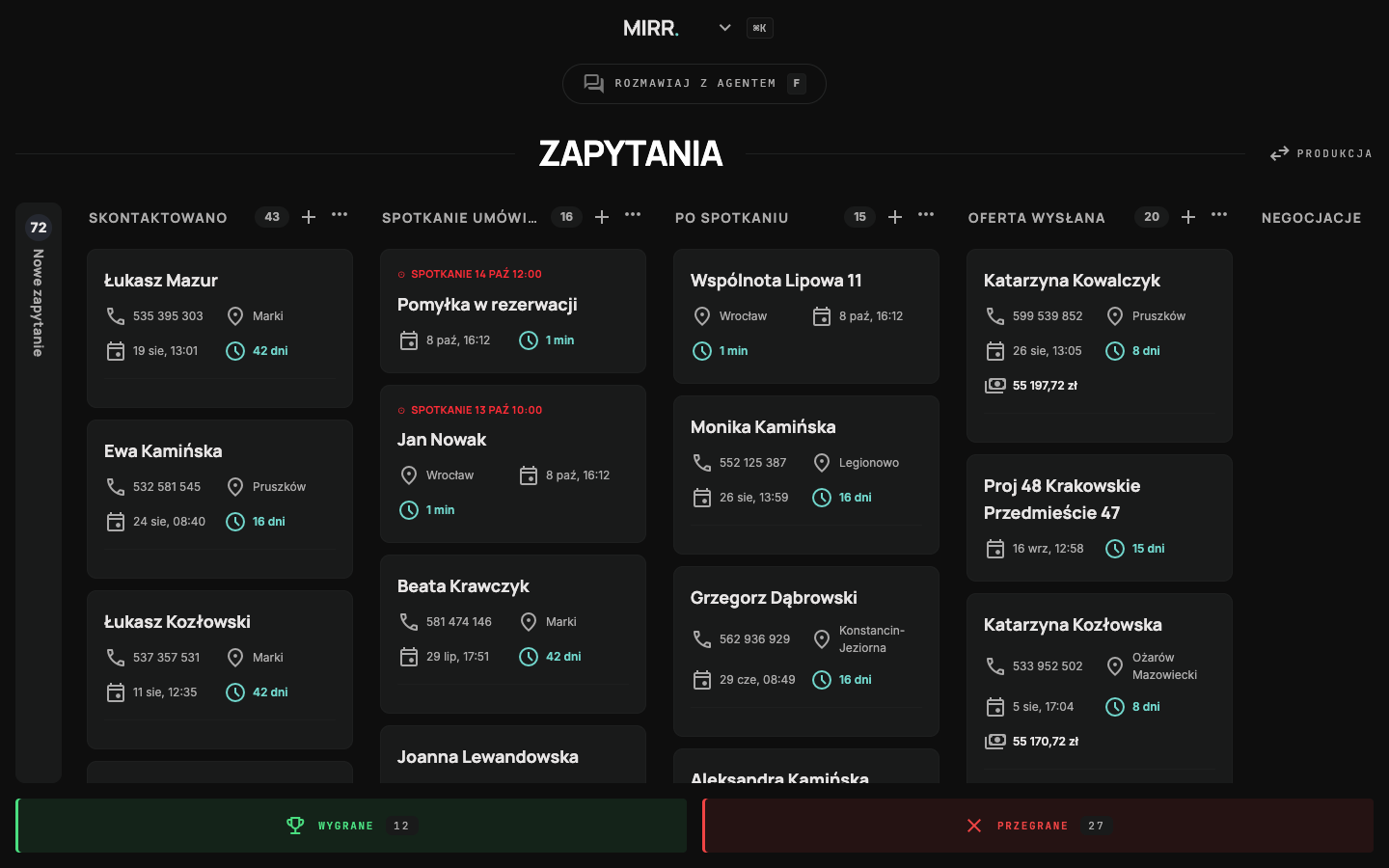
Na tablicy Zapytania karta z kalendarza ląduje w kolumnie Spotkanie umówione, z czerwonym dopiskiem o terminie spotkania. Jeśli widzisz po nazwisku albo adresie, że to budowa, którą już prowadzisz, otwórz tę kartę.
Otwórz menu z trzema kropkami
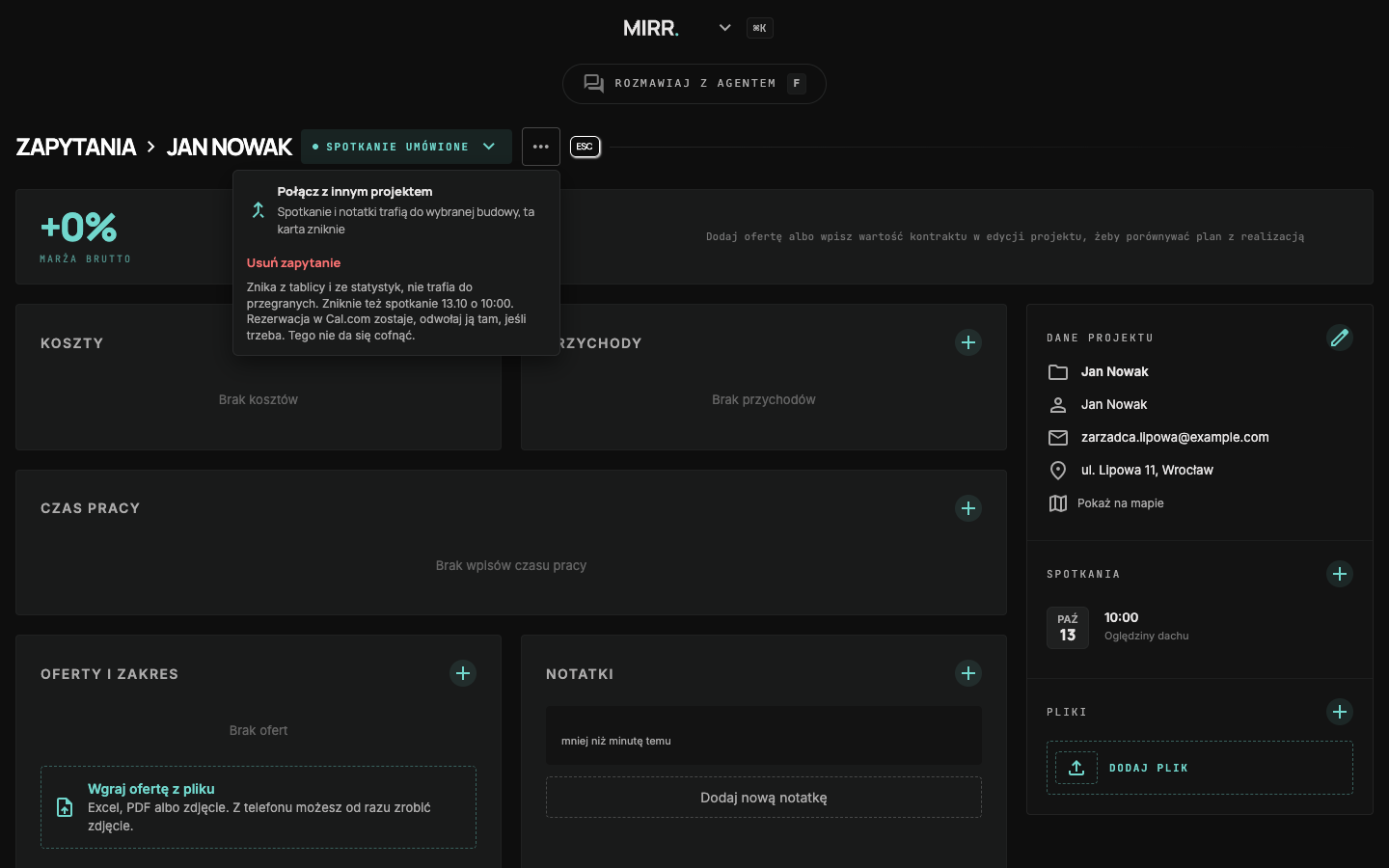
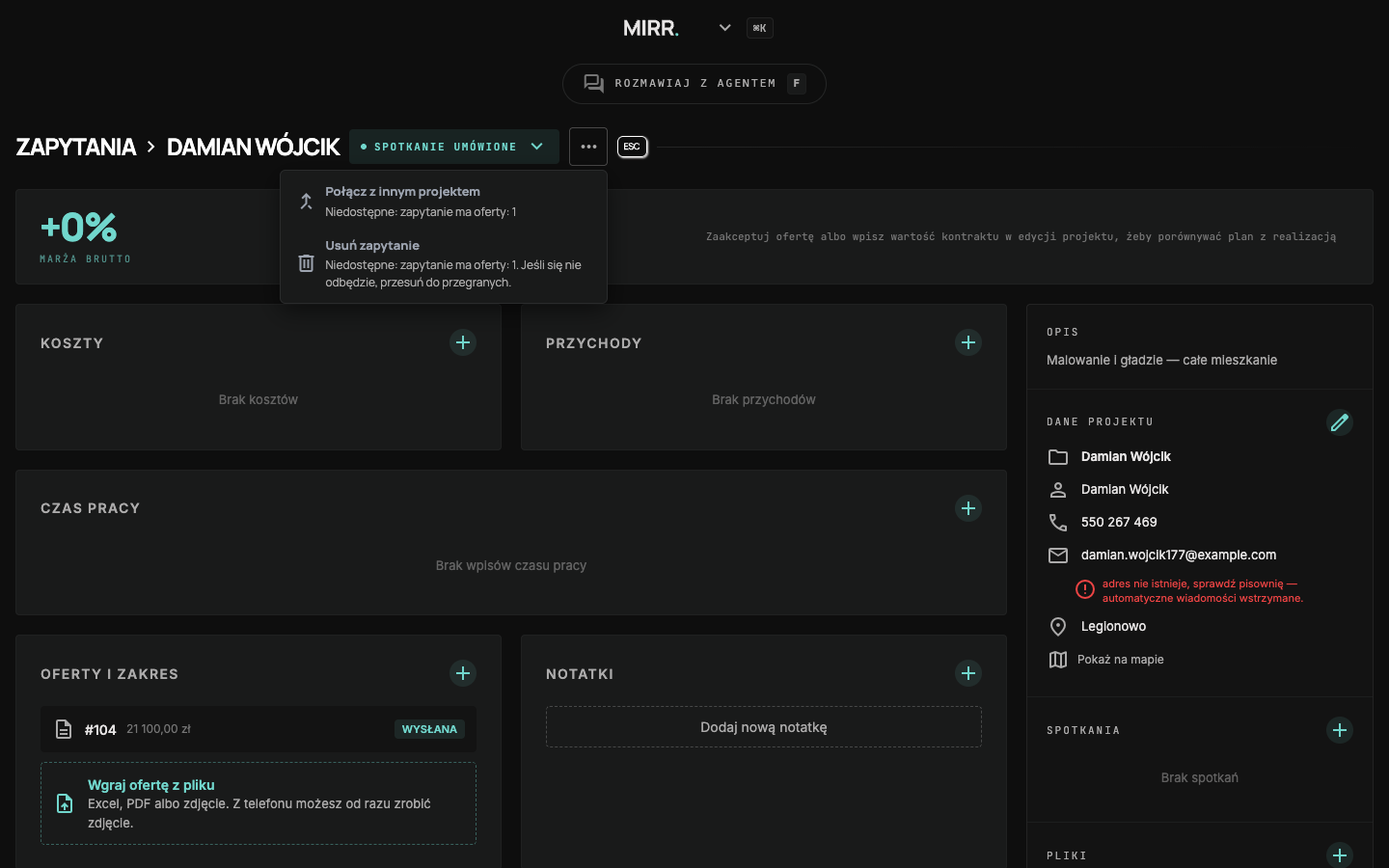
Na karcie, obok nazwy i etapu, jest przycisk z trzema kropkami. Po kliknięciu zobaczysz dwie rzeczy: Połącz z innym projektem i Usuń zapytanie. Pod każdą jest krótki opis, co się stanie. Na tablicy Produkcja druga pozycja nazywa się Usuń projekt.
Wybierz budowę w oknie Połącz z innym projektem
Okno pyta, której budowy dotyczy ta karta. Na górze, w sekcji Pasuje do, Mirr podpowiada projekty z tym samym adresem albo numerem telefonu, a obok widzisz, dlaczego pasują. Jeśli właściwej budowy tu nie ma, wpisz jej nazwę, nazwisko klienta albo ulicę w polu Albo wyszukaj budowę.
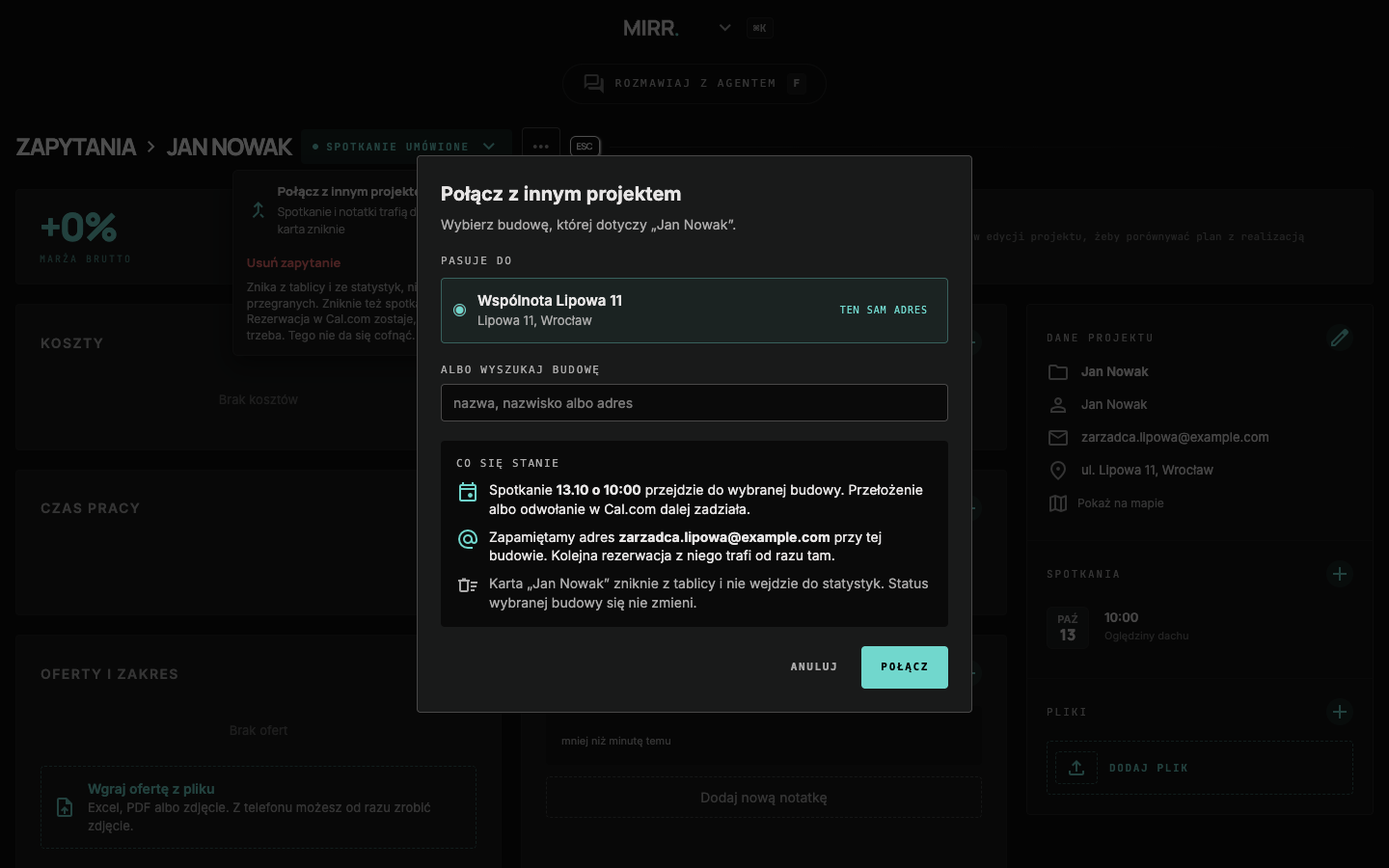
Przeczytaj ramkę Co się stanie i kliknij Połącz
Spotkanie przejdzie do wybranej budowy, razem z notatkami, plikami i korespondencją. Jeśli klient przełoży albo odwoła je w kalendarzu, zmiana dalej trafi we właściwe miejsce. Mirr zapamięta też adres mailowy osoby, która rezerwowała, i pokaże go w danych budowy jako Inne adresy e-mail. Kolejne spotkanie umówione z tego adresu trafi od razu do tej budowy, bez nowej karty. Sama karta znika z tablicy i nie liczy się w statystykach.
Zbędną kartę usuń dwoma kliknięciami
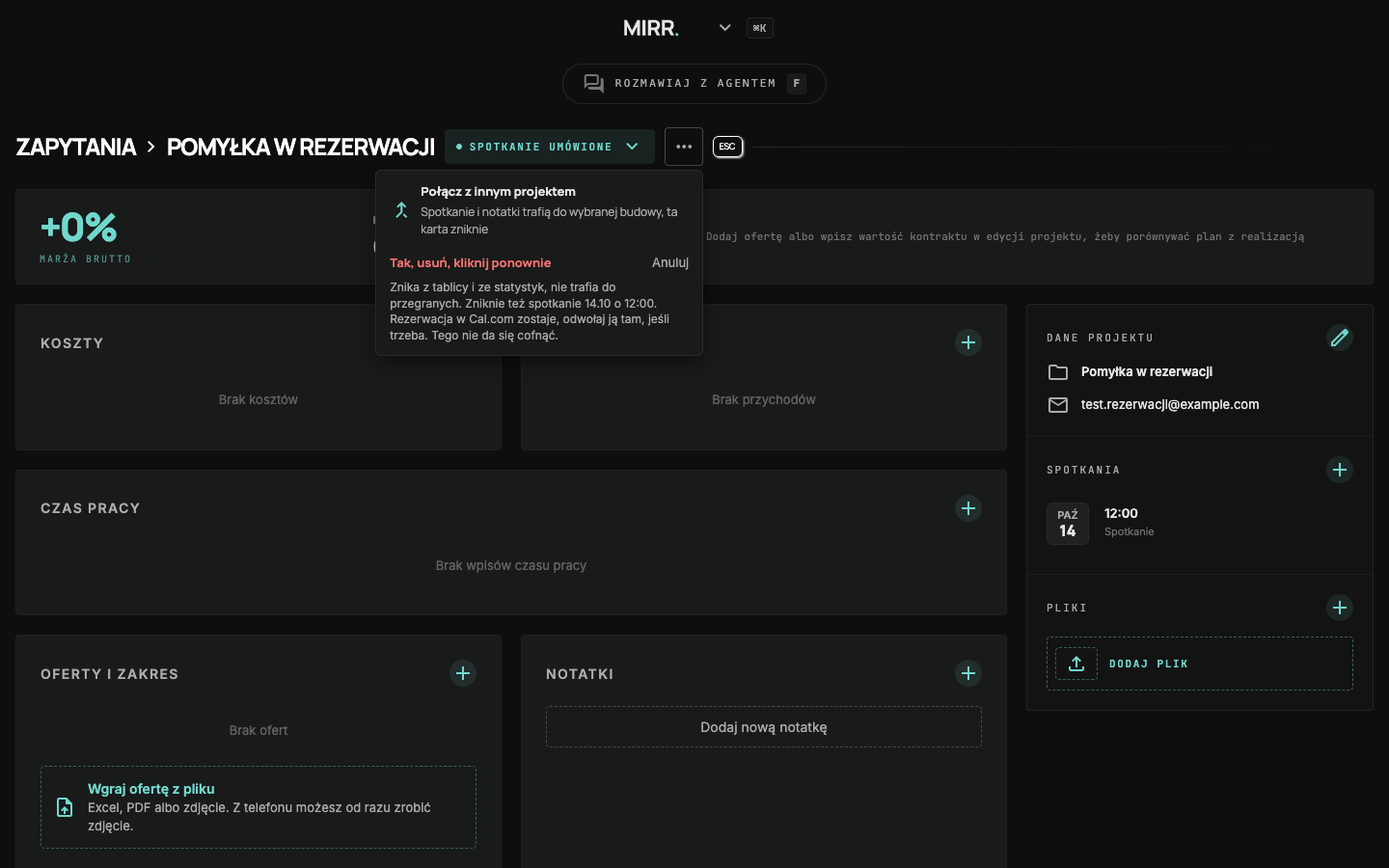
Czasem karta jest po prostu niepotrzebna. Wtedy wybierz Usuń zapytanie. Pod przyciskiem przeczytasz, co zniknie razem z kartą, na przykład spotkanie, pliki albo wiadomości. Pierwsze kliknięcie tylko pyta: napis zmienia się na Tak, usuń, kliknij ponownie. Jeśli się rozmyślisz, kliknij Anuluj. Usunięta karta znika z tablicy i ze statystyk. Nie trafia do przegranych, więc nie psuje skuteczności sprzedaży.
Sprawdź, dlaczego opcje są szare
Łączyć i usuwać można tylko pustą kartę. Jeśli projekt ma już ofertę, koszty, przychody albo godziny pracy, obie pozycje w menu są szare, a pod nimi widzisz powód, na przykład „Niedostępne: zapytanie ma oferty: 1”. To celowe: tak nie skasujesz przypadkiem prawdziwej budowy. Jeśli zlecenie się nie odbędzie, przesuń kartę do przegranych (na tablicy Produkcja do anulowanych).
Po co to wszystko
Przy kilku rezerwacjach w tygodniu duplikaty szybko zaśmiecają tablicę i przekłamują liczby.
- Jedna budowa, jedna karta. Spotkania, notatki i pliki są w jednym miejscu, a nie rozrzucone po kilku kartach o tej samej wspólnocie.
- Statystyki bez przekłamań. Zbędne karty nie wpadają do przegranych ani anulowanych, więc liczba zapytań i skuteczność sprzedaży pokazują prawdę.
- Mniej duplikatów w przyszłości. Zapamiętany adres sprawia, że kolejne rezerwacje tej samej osoby trafiają od razu do właściwej budowy.
Nawyk na koniec: gdy w zapytaniach pojawi się nowa karta z kalendarza, sprawdź, czy to nie znana Ci budowa. Jedno połączenie i masz porządek.
Coś nie działa albo wolisz przejść przez to razem? Napisz na hej@budowalka.pl, ustawimy wszystko na wspólnej rozmowie.