Dokumentacja budowy z Dropboxa i Dysku Google jednym kliknięciem z projektu.
Rysunki, zdjęcia z inwentaryzacji i reszta dokumentacji często leżą w Dropboxie albo na Dysku Google, a nie w MIRR. Teraz w sekcji Pliki na karcie projektu dodasz link do takiego folderu. Dokumentacja zostaje tam, gdzie ją trzymasz, niczego nie przenosisz i niczego nie wgrywasz drugi raz. Z karty projektu otwierasz ją jednym kliknięciem, także z telefonu na budowie, a agent poda Ci ten link, gdy zapytasz o dokumentację klienta.
Zobacz, jak to wygląda
Film pokazuje, skąd wziąć link, jak go dodać z nazwą, jak go poprawić i usunąć oraz jak zapytać agenta. Nagrany na koncie pokazowym.
Krok po kroku
Wszystko robisz na karcie projektu, w sekcji Pliki. Działa tak samo na tablicy zapytań i na produkcji.
Skopiuj link do folderu
W Dropboxie albo na Dysku Google otwórz folder budowy, kliknij Udostępnij, a potem Kopiuj link. Możesz też skopiować link do pojedynczego pliku albo do innego miejsca w internecie, na przykład paczki z WeTransfer.
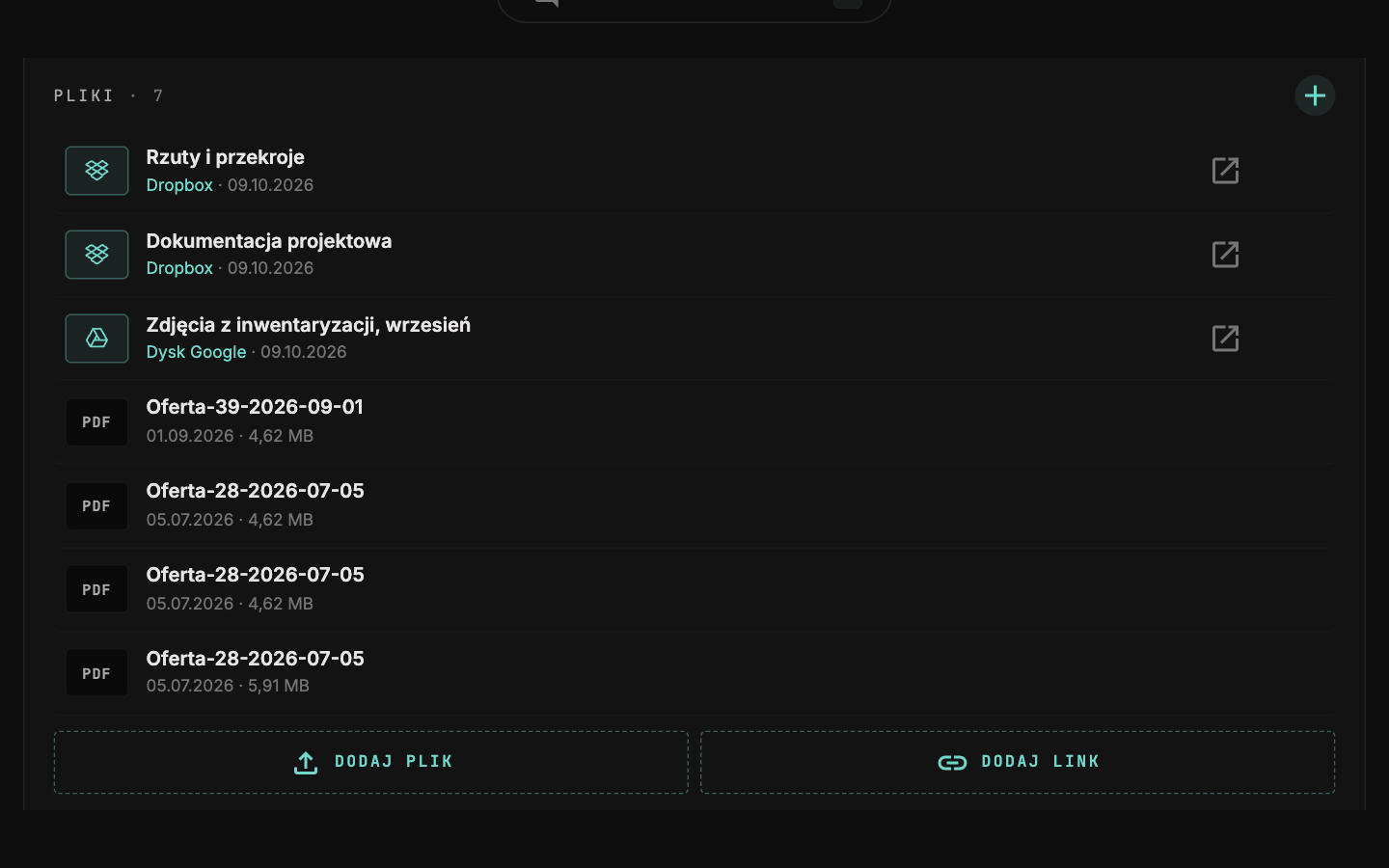
Kliknij Dodaj link w sekcji Pliki
Na karcie projektu, w sekcji Pliki, pod listą plików są dwa przyciski: Dodaj plik i Dodaj link. Kliknij Dodaj link, a pod listą rozwinie się krótki formularz.
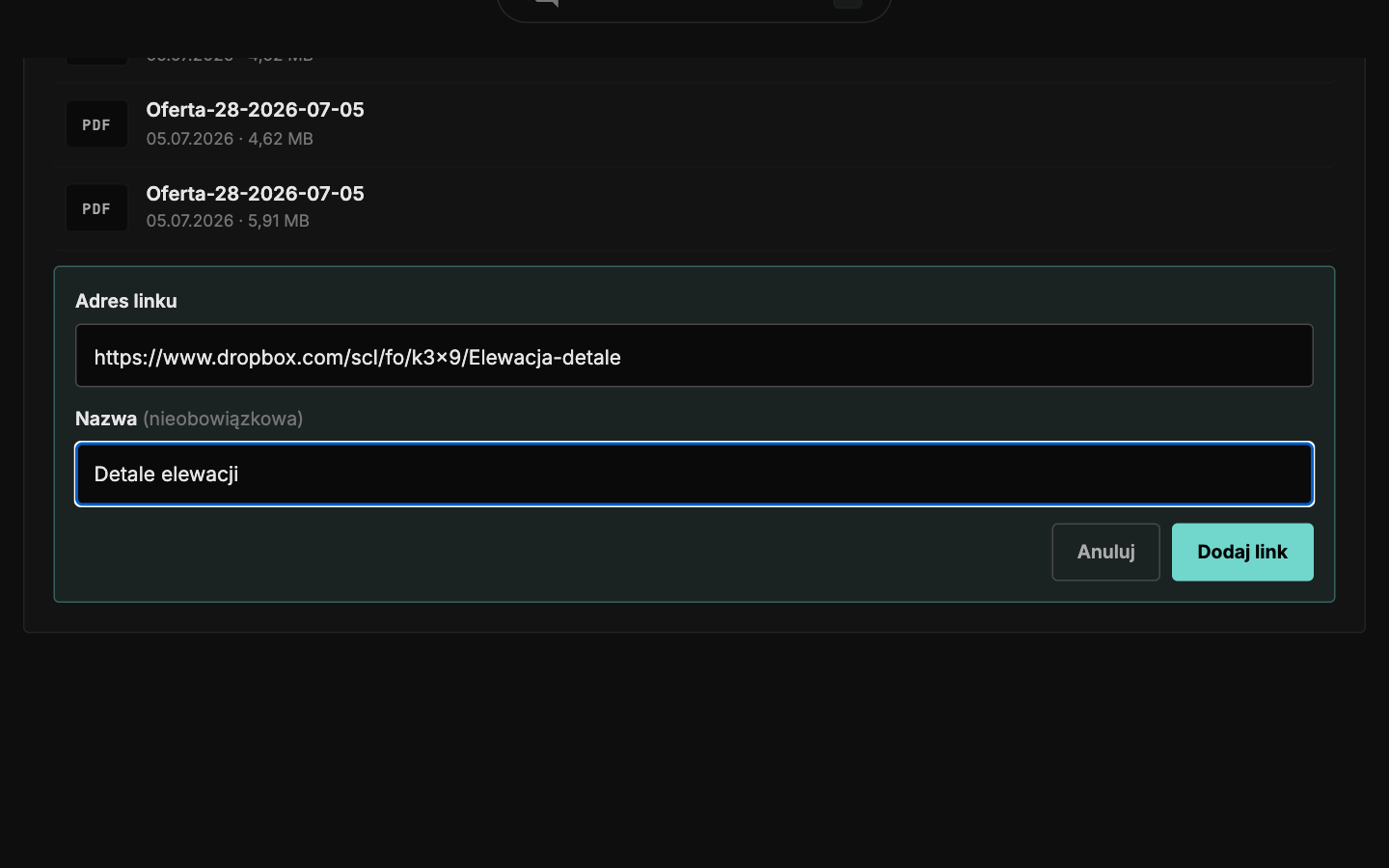
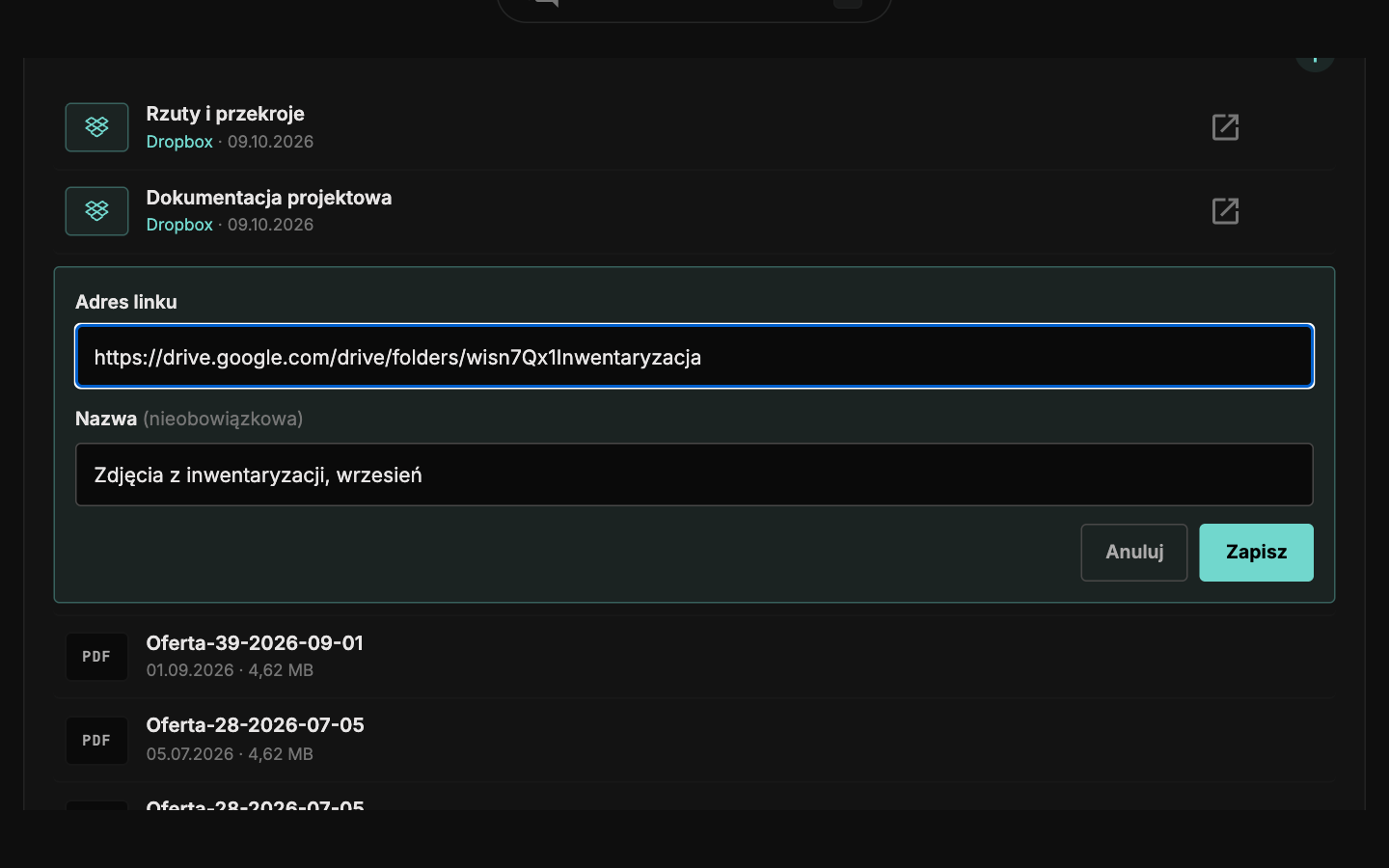
Wklej adres, wpisz nazwę i zatwierdź
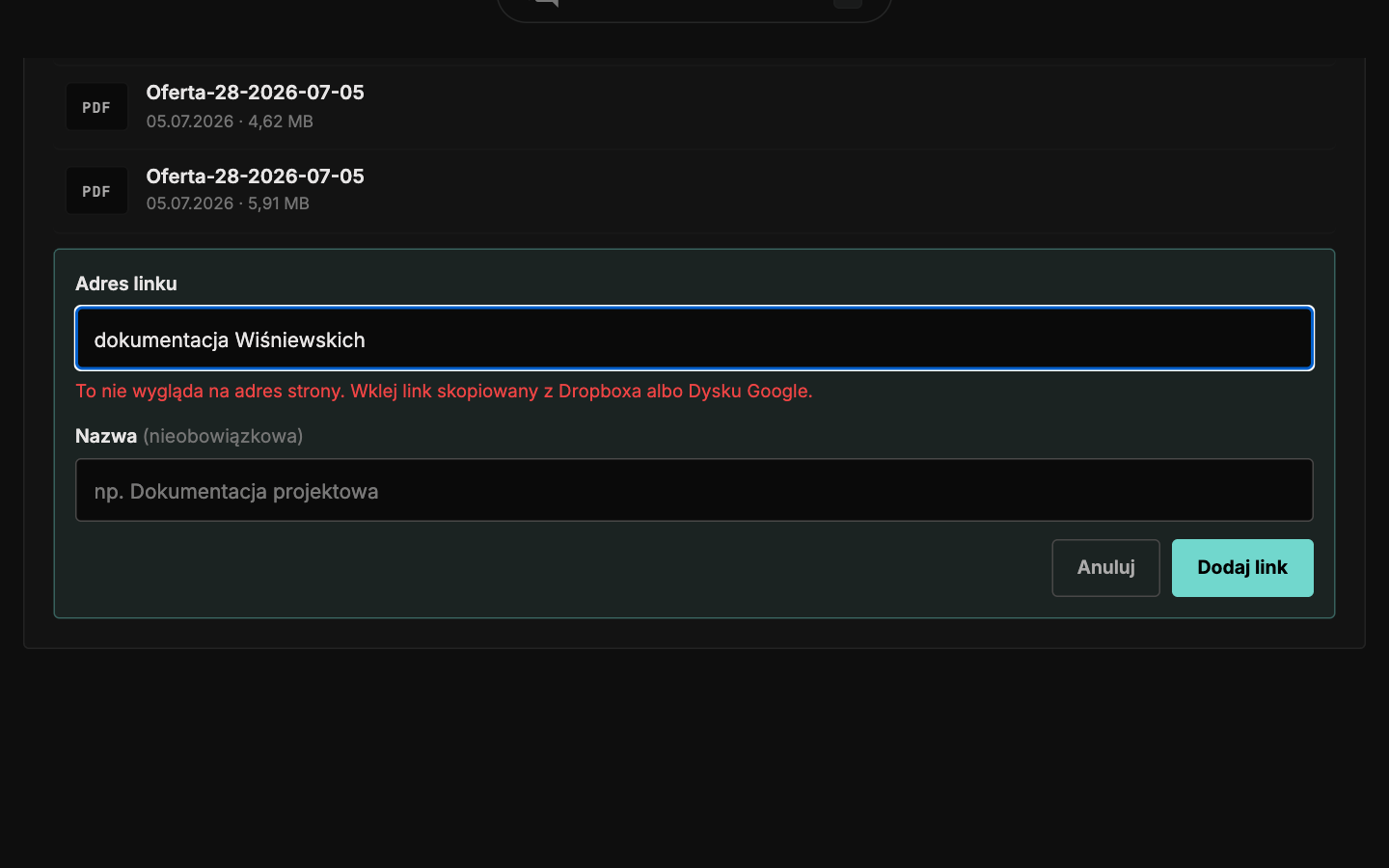
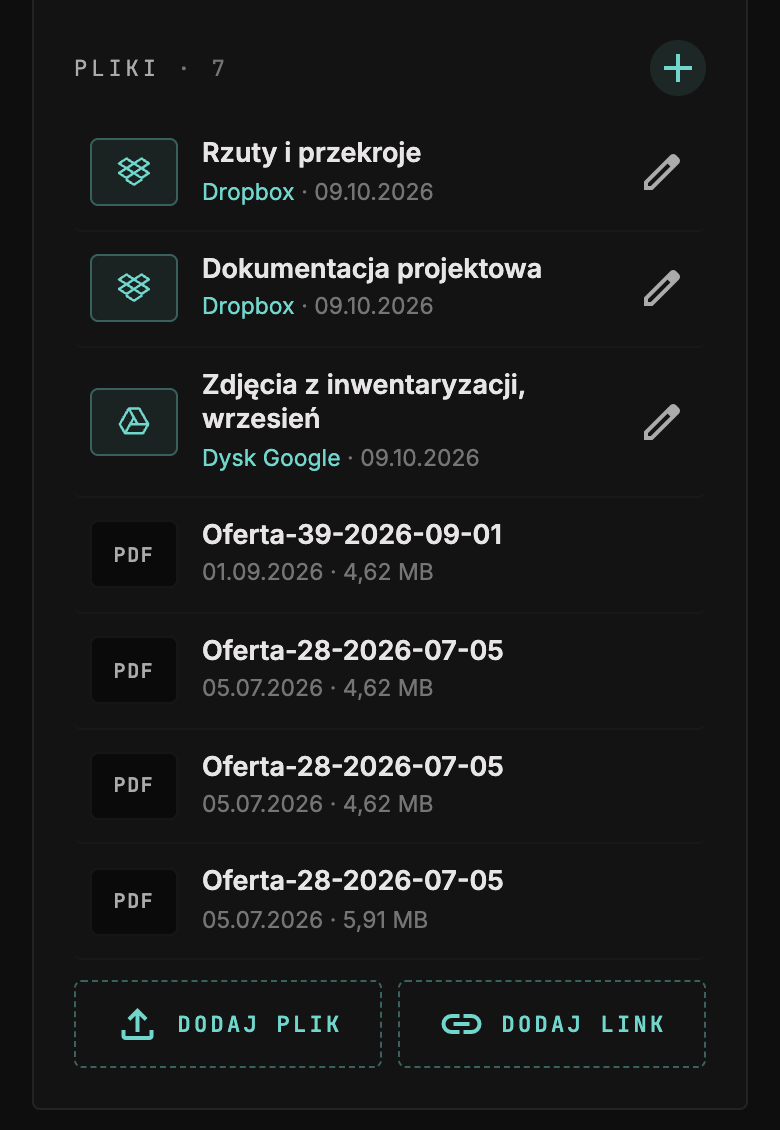
Wklej adres w pole Adres linku. Nazwa nie jest obowiązkowa, ale warto ją wpisać, na przykład „Rzuty i przekroje”, bo wtedy od razu wiesz, co jest pod linkiem. Bez nazwy na liście zobaczysz skrócony adres. Zatwierdź przyciskiem Dodaj link pod formularzem. Link pojawi się na liście plików, a ikona od razu pokazuje, czy to Dropbox, czy Dysk Google. Link do innego miejsca dostaje zwykłą ikonę linku.
Otwieraj dokumentację jednym kliknięciem
Kliknij link na liście plików, a folder otworzy się osobno w przeglądarce. MIRR zostaje otwarty obok, więc nie gubisz miejsca, w którym pracujesz. Na telefonie działa to tak samo, więc na budowie masz rysunki pod ręką.
Popraw albo usuń link
Najedź myszką na link, a obok pojawią się ołówek i krzyżyk. Ołówek otwiera ten sam formularz z wpisanym adresem i nazwą: popraw, co trzeba, i kliknij Zapisz. Krzyżyk usuwa link, ale MIRR najpierw zapyta, czy na pewno. Na telefonie ołówek widać od razu, a Usuń link znajdziesz pod formularzem po kliknięciu ołówka.
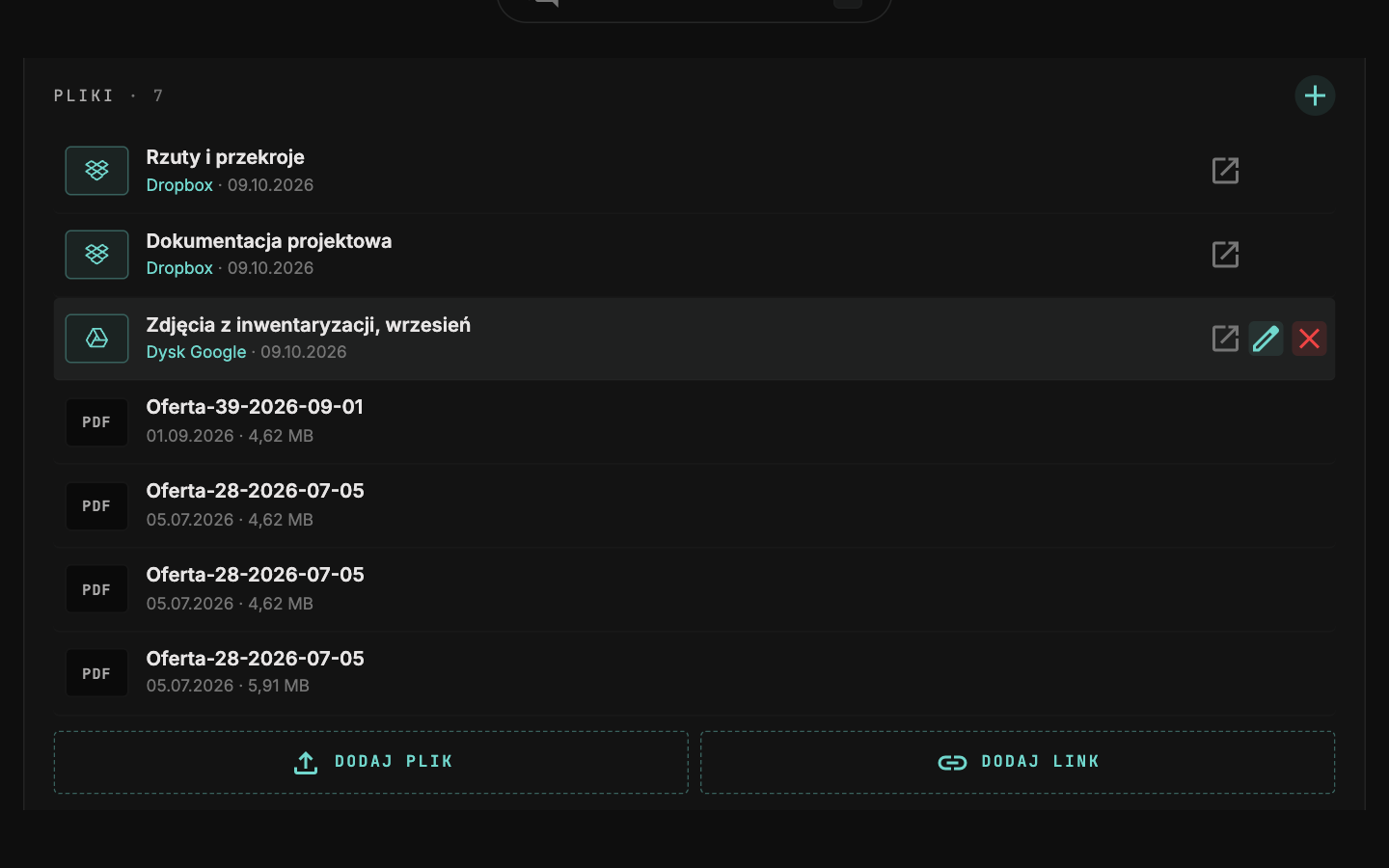
Na telefonie lista wygląda tak samo, tylko ołówek przy każdym linku jest widoczny od razu, bo na ekranie dotykowym nie ma najeżdżania myszą. Link otwierasz dotknięciem nazwy.
Zapytaj agenta o dokumentację
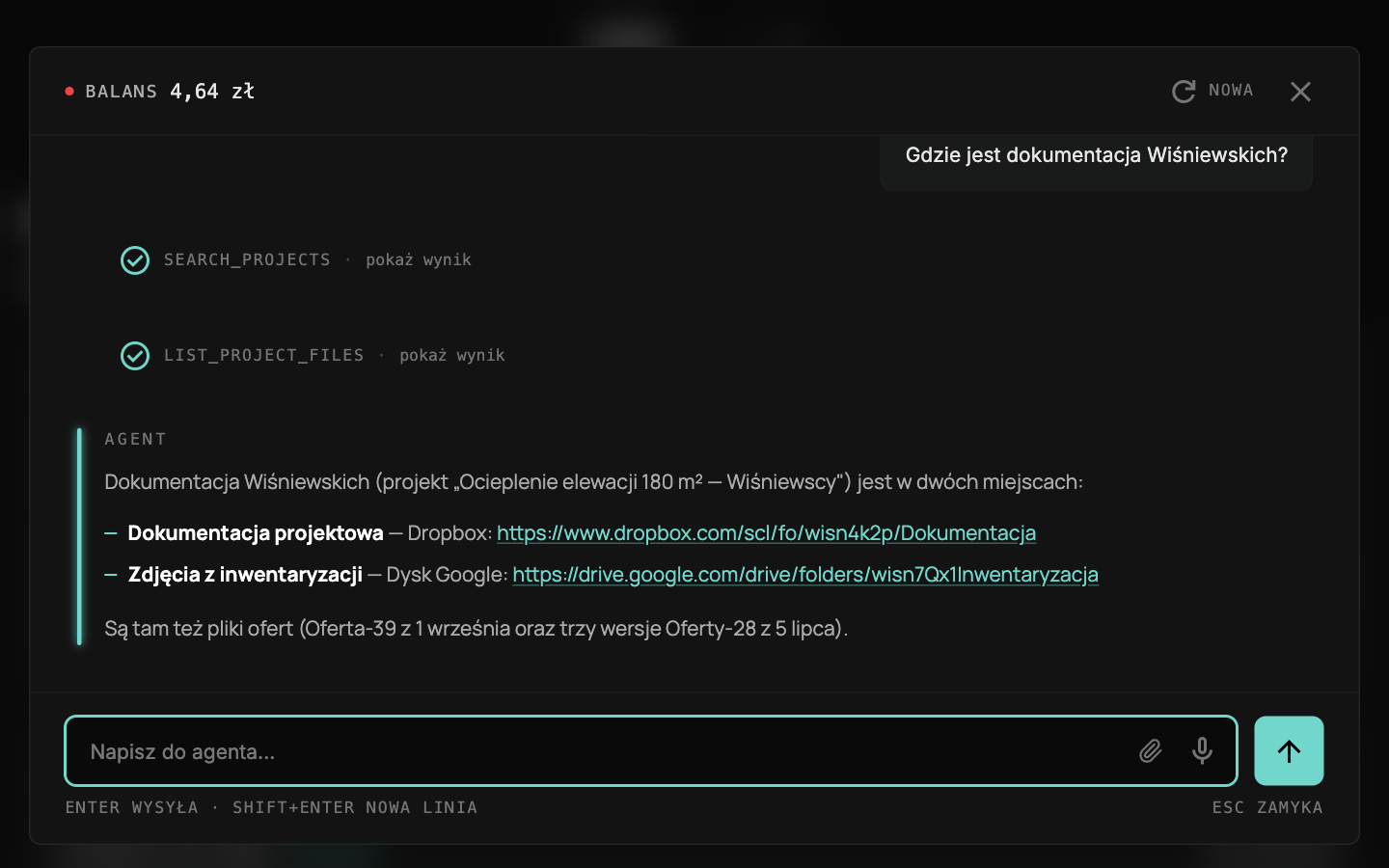
Kliknij Rozmawiaj z agentem i zapytaj, na przykład: „Gdzie jest dokumentacja Wiśniewskich?”. Agent znajdzie projekt i poda linki z jego Plików razem z nazwami. Możesz też napisać „dodaj do projektu Wiśniewskich link do folderu” i wkleić adres, a agent sam doda link.
Po co to wszystko
Dokumentacja budowy przestaje żyć osobno, a wszystko o projekcie masz w jednym miejscu.
- Nic nie przenosisz. Pliki zostają w Dropboxie albo na Dysku Google, tak jak do tej pory. W MIRR jest tylko droga do nich.
- Koniec szukania linków. Nie przekopujesz maili ani starych wiadomości, żeby znaleźć folder klienta. Jest na karcie projektu, obok oferty, kosztów i godzin.
- Dokumentacja na budowie. Z telefonu otwierasz rysunki jednym dotknięciem, a agent poda link, gdy go o niego zapytasz.
Nawyk na koniec: gdy zakładasz projekt, od razu dodaj link do folderu budowy. Potem już niczego nie szukasz.
Coś nie działa albo wolisz przejść przez to razem? Napisz na hej@budowalka.pl, ustawimy wszystko na wspólnej rozmowie.