Od zapytania do zaakceptowanej oferty.
Klient dzwoni albo wypełnia kalkulator, spotykacie się, po rozmowie zmienia się zakres. Ten przewodnik pokazuje, jak w Mirr dopasować ofertę po spotkaniu i co zrobić, kiedy klient powie „tak", żeby projekt sam pilnował, czy robota idzie zgodnie z planem.
Zobacz, jak to wygląda
Cała droga na żywym przykładzie: duplikowanie oferty, zmiana pozycji, nowa kategoria i zmiana statusu.
Krok po kroku
Najlepiej robić to od razu po spotkaniu, póki ustalenia są świeże w głowie.
Po spotkaniu przesuń kartę zapytania
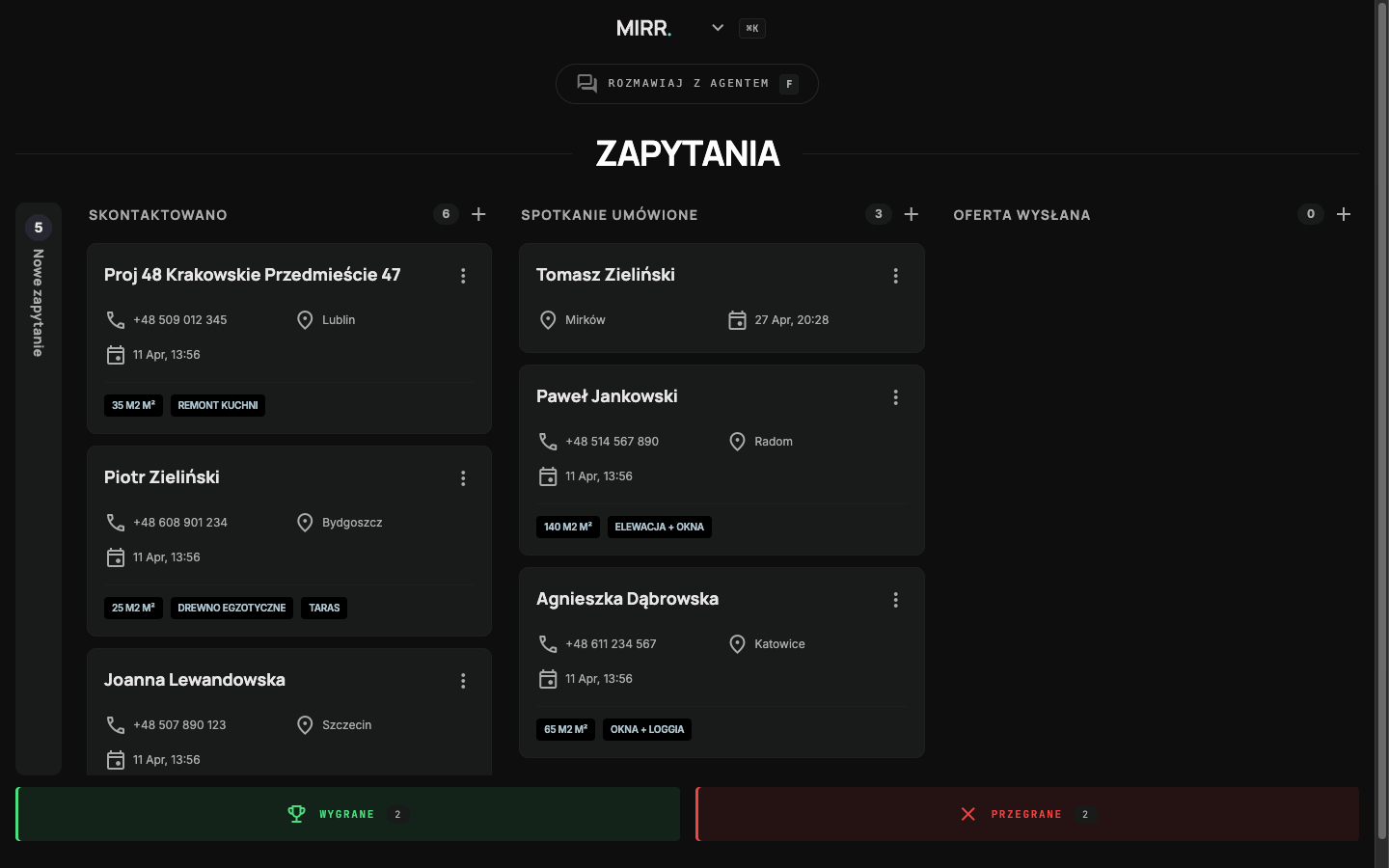
Na tablicy zapytań przeciągasz kartę klienta do kolejnego etapu: ze „spotkanie umówione" na „po spotkaniu". Dzięki temu tablica mówi prawdę, a Ty widzisz jednym rzutem oka, z kim już rozmawiałeś i kto czeka na ofertę.
Nie zaczynaj od pustej kartki, tylko od duplikacji
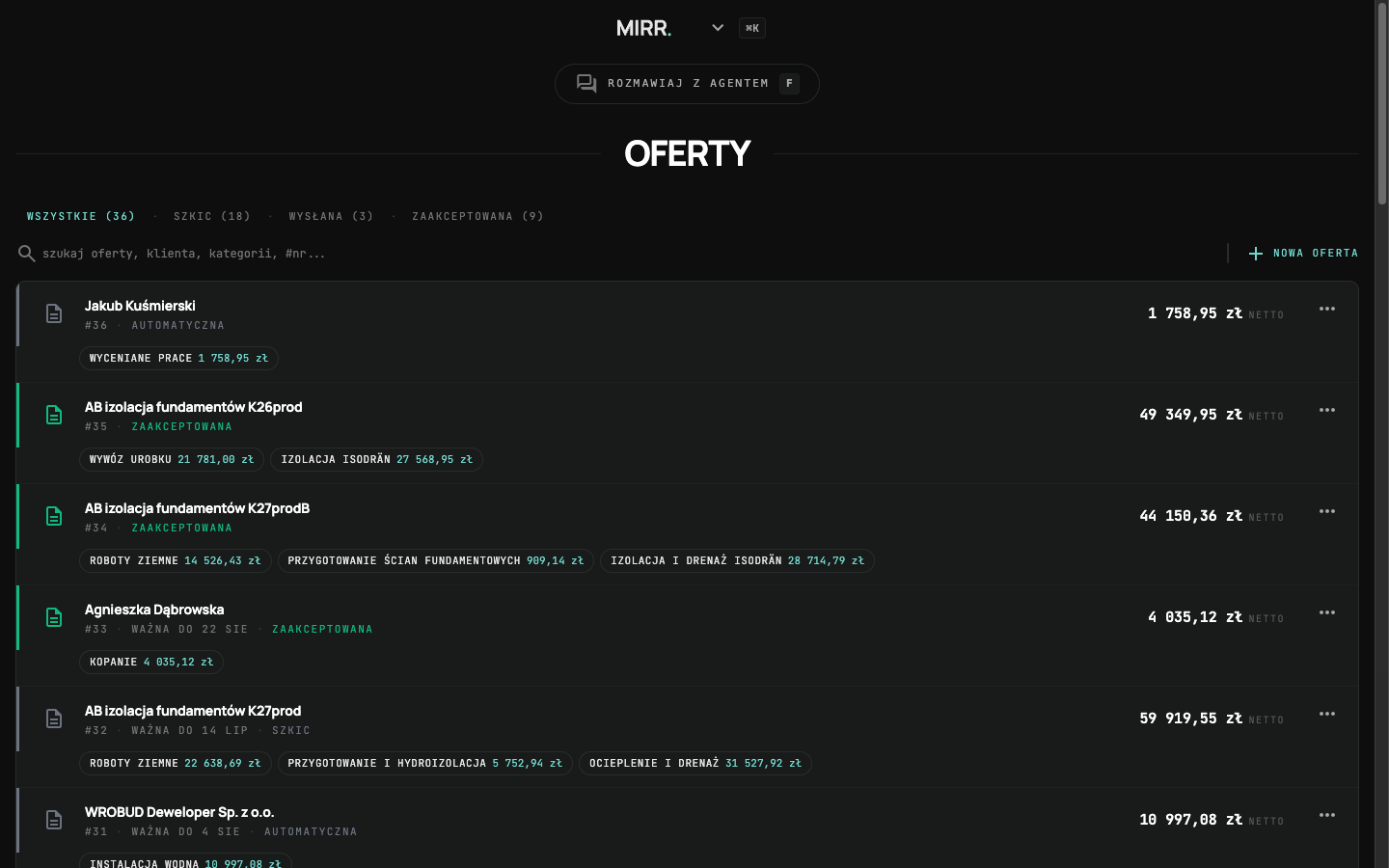
Prawie zawsze masz już od czego wyjść. Albo zapytanie przyszło z kalkulatora wycen na Twojej stronie (moduł Marketing) i ma przy sobie automatycznie wygenerowaną wstępną wycenę, albo robiłeś kiedyś podobną ofertę: ten sam zakres prac u innego klienta.
W obu przypadkach otwierasz tę ofertę i klikasz Duplikuj, a dalej pracujesz na kopii. Oryginał zostaje nietknięty, więc zawsze widzisz, co klient dostał na początku i co ustaliliście później. To szybsze i pewniejsze niż wpisywanie wszystkiego od nowa.
Dopasuj pozycje po rozmowie
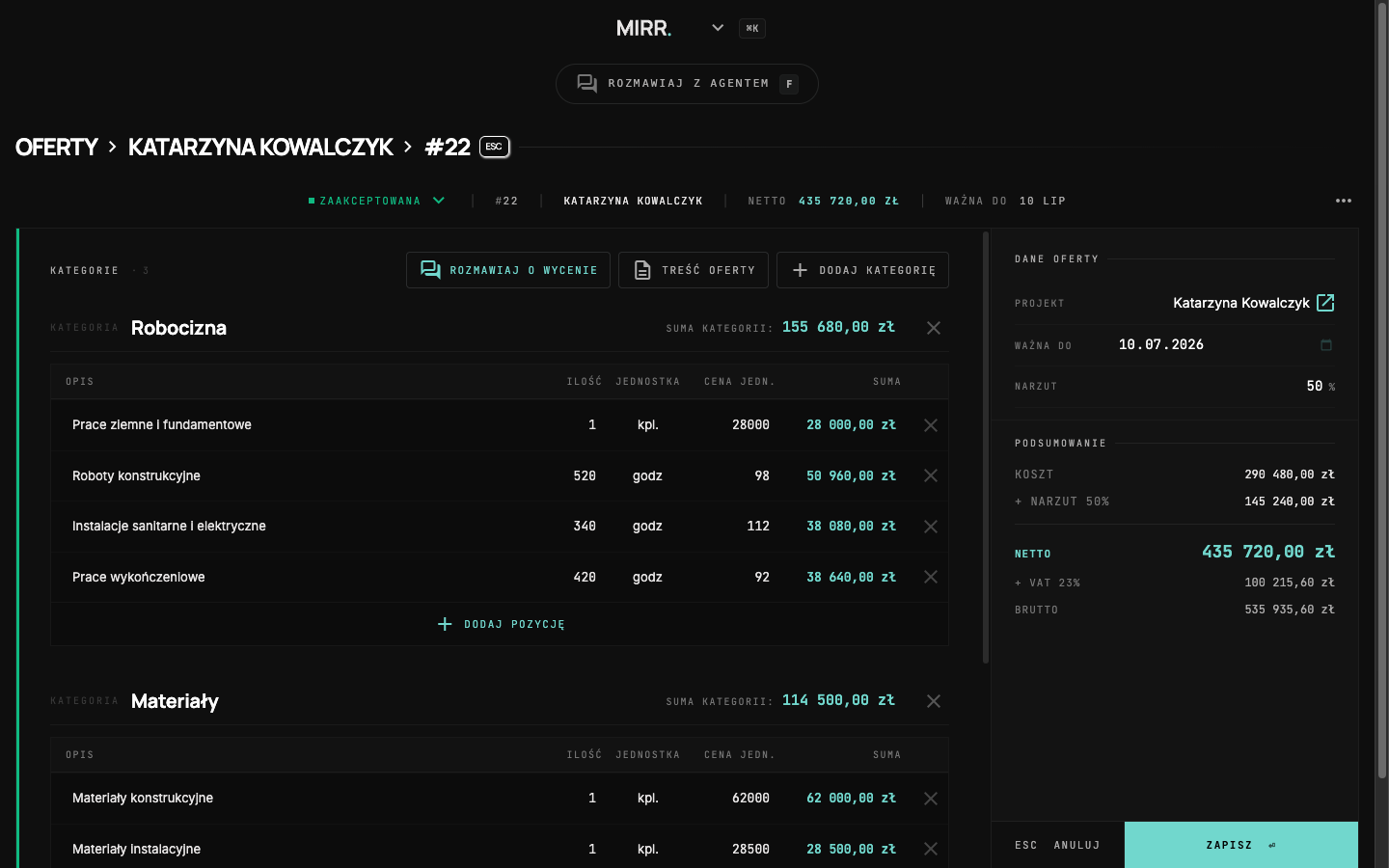
Zmieniasz ilości, kiedy metrów wyszło mniej, i dodajesz pozycje, kiedy doszły prace. Możesz też dodać całą nową kategorię, na przykład „Izolacja", a w niej pozycję „Montaż izolacji, 100 m kw". Pozycje bierzesz ze swojego cennika, więc ceny materiałów i stawki robocizny są takie, jakich naprawdę używasz.
Wyślij klientowi albo tylko zapisz
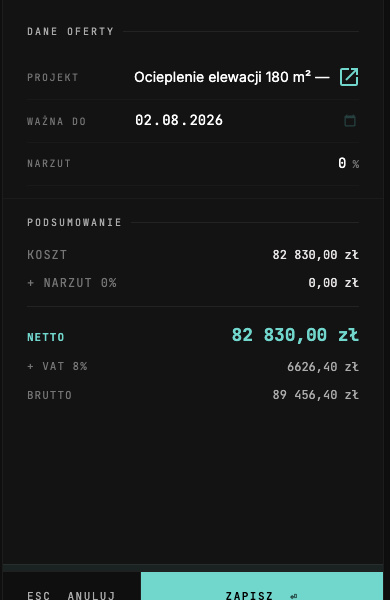
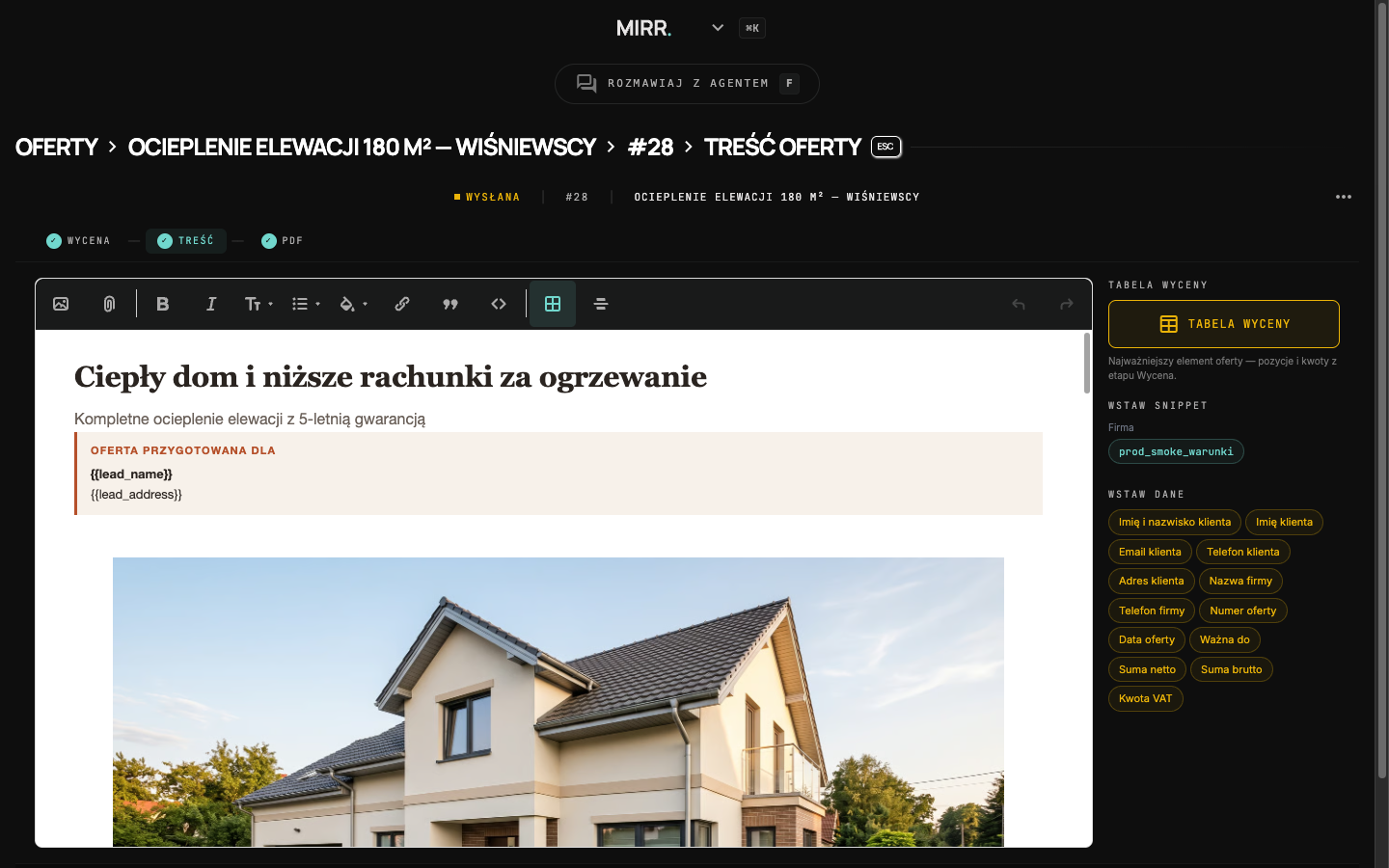
Jeśli oferta ma trafić do klienta, idziesz paskiem etapów dalej: z Wyceny w Treść, a potem w PDF. W treści wybierasz szablon albo piszesz własny wstęp, zakres prac, warunki i gwarancję, a dane klienta wskakują same. Na końcu generujesz PDF z Twoim logo i możesz oznaczyć ofertę jako wysłaną.
Klient powiedział „tak"? Zmień status na zaakceptowaną
Na ofercie zmieniasz status ze szkicu na zaakceptowana. To jedno kliknięcie robi więcej, niż widać: projekt wie od tej chwili, która oferta obowiązuje i na jaką kwotę, i właśnie do niej porównuje koszty oraz przychody.
Co dostajesz na karcie projektu
Zaakceptowana oferta staje się planem, do którego system porównuje wszystko, co dzieje się na budowie.
- Plan kontra realizacja: przychody i koszty z oferty obok tego, co naprawdę się wydarzyło, w złotówkach i procentach.
- Marża brutto na tle założeń. Widzisz, czy 33% z oferty utrzymuje się w praktyce, czy stopniało do kilkunastu.
- Prognoza końcowa mówi, czym to się skończy przy obecnym tempie kosztów. Ostrzeżenie dostajesz w trakcie roboty, a nie po jej odbiorze.
- Prace dodatkowe zapisujesz jako zmiany zakresu, a zaakceptowane podnoszą plan przychodu, więc porównanie dalej ma sens.

Premia: wygrane oferty uczą Twoje reklamy
Dotyczy firm z modułem Marketing i kampanią Google.
Kiedy oznaczasz ofertę jako zaakceptowaną, informacja o wygranym kliencie i wartości kontraktu trafia do Google. Kampania uczy się, którzy ludzie naprawdę zamawiają, i sama zaczyna szukać podobnych. Im rzetelniej oznaczasz wygrane, tym lepiej celują Twoje reklamy i tym więcej wartościowych zapytań spływa. Wszystko się napędza.
Coś nie działa albo wolisz przejść przez to razem? Napisz na hej@budowalka.pl, ustawimy wszystko na wspólnej rozmowie.