Klient, oferta czy faktura: wpisujesz i masz.
Dzwoni klient, a Ty przewijasz tablicę i szukasz jego karty wzrokiem. Albo pamiętasz tylko numer faktury i klikasz po kolejnych stronach listy. Teraz w Mirr jest jedno wyszukiwanie na wszystkich ekranach: wpisujesz frazę, strona filtruje się na żywo, a Enter przeszukuje całą bazę. Ten przewodnik pokazuje, jak z niego korzystać i czym różni się szybkie filtrowanie od głębokiego szukania.
Zobacz, jak to wygląda
Całość na żywej aplikacji: szukanie karty na tablicy, głębokie szukanie oferty po pozycji wyceny i faktury po numerze, do tego filtrowanie menu.
Krok po kroku
Działa tak samo na sprzedaży, produkcji, w ofertach i w kosztach. Raz się nauczysz, korzystasz wszędzie.
Otwórz wyszukiwanie
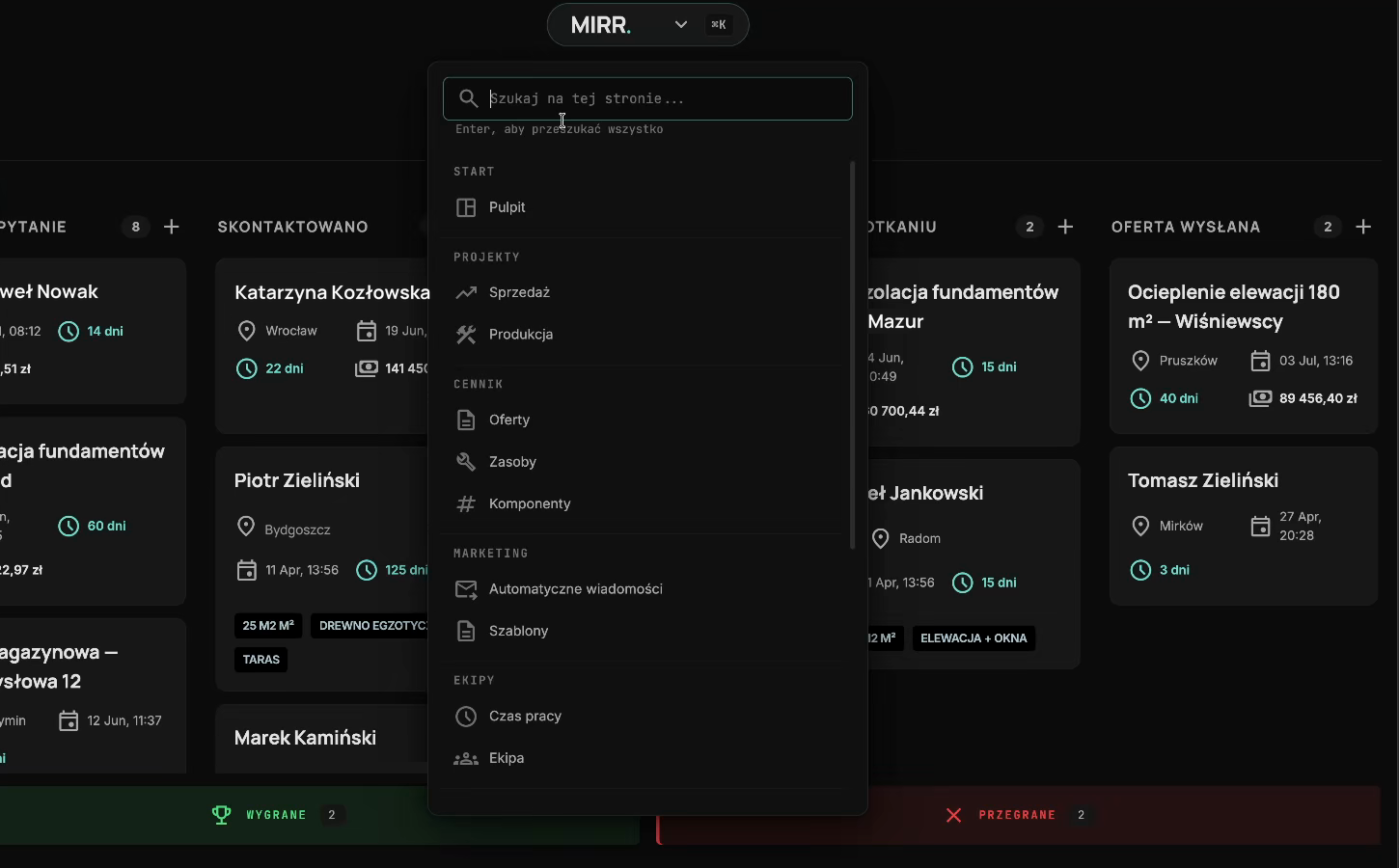
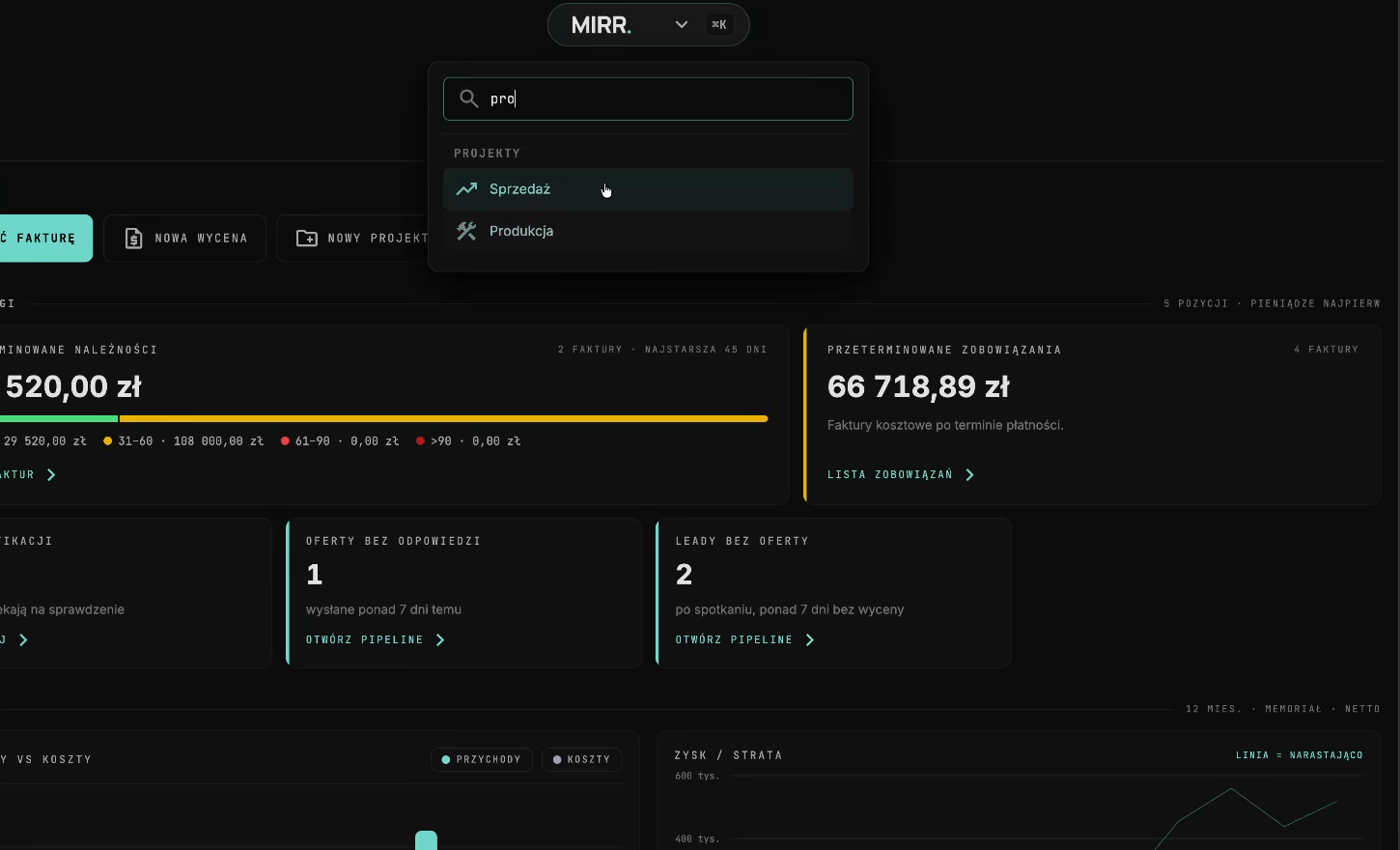
Kliknij menu MIRR na środku u góry ekranu. Otwiera się okno z polem Szukaj na tej stronie, a pod nim lista skrótów do wszystkich części aplikacji.
Wpisz frazę i patrz, jak strona się filtruje
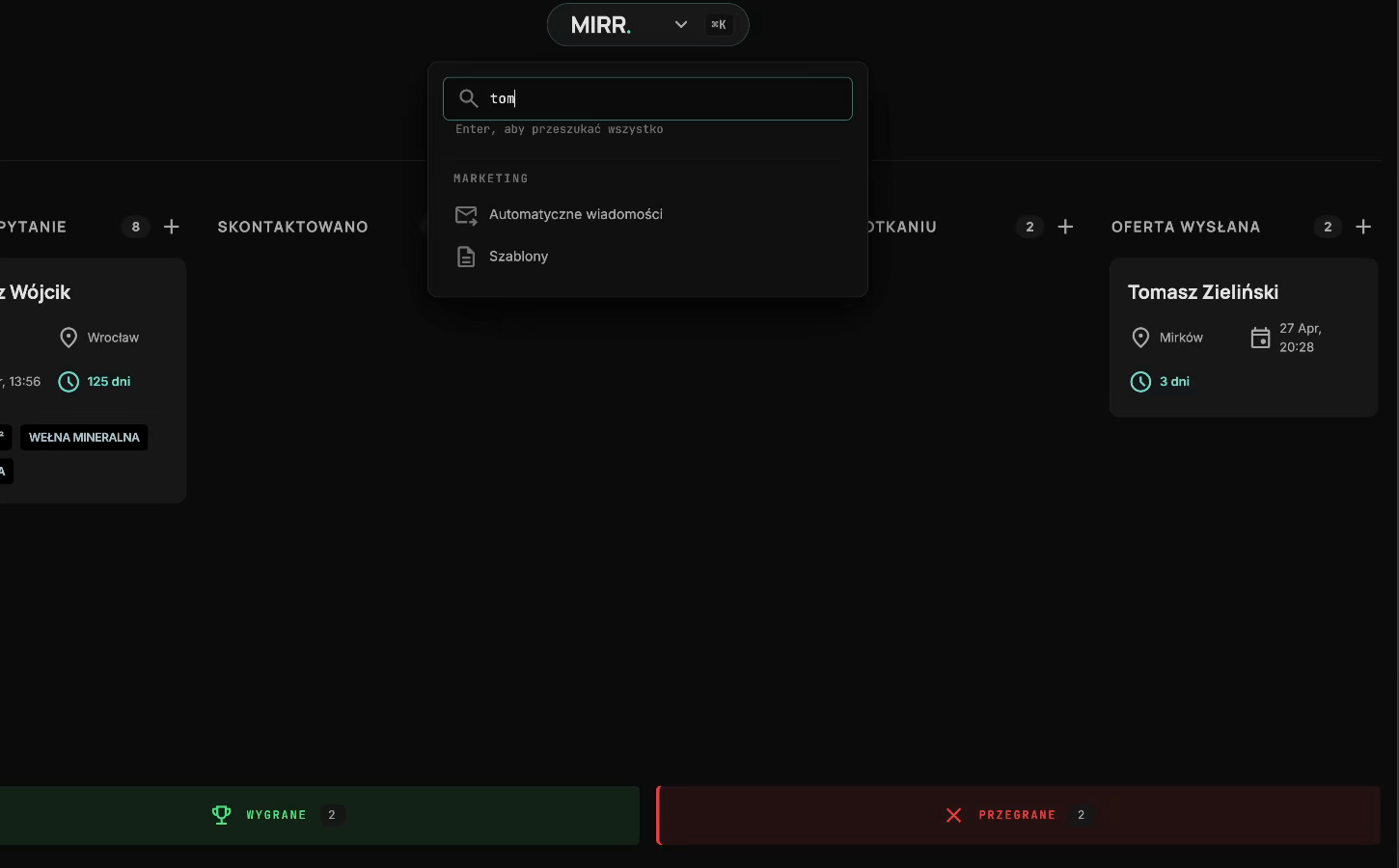
Już w trakcie pisania karty na tablicy zawężają się do pasujących. Wpisujesz nazwisko klienta i z całej tablicy zostaje jego karta, klikasz i jesteś w środku. Filtrują się też pozycje menu, więc tą samą drogą szybko przejdziesz na przykład do ofert.
Wciśnij Enter, żeby przeszukać całą bazę
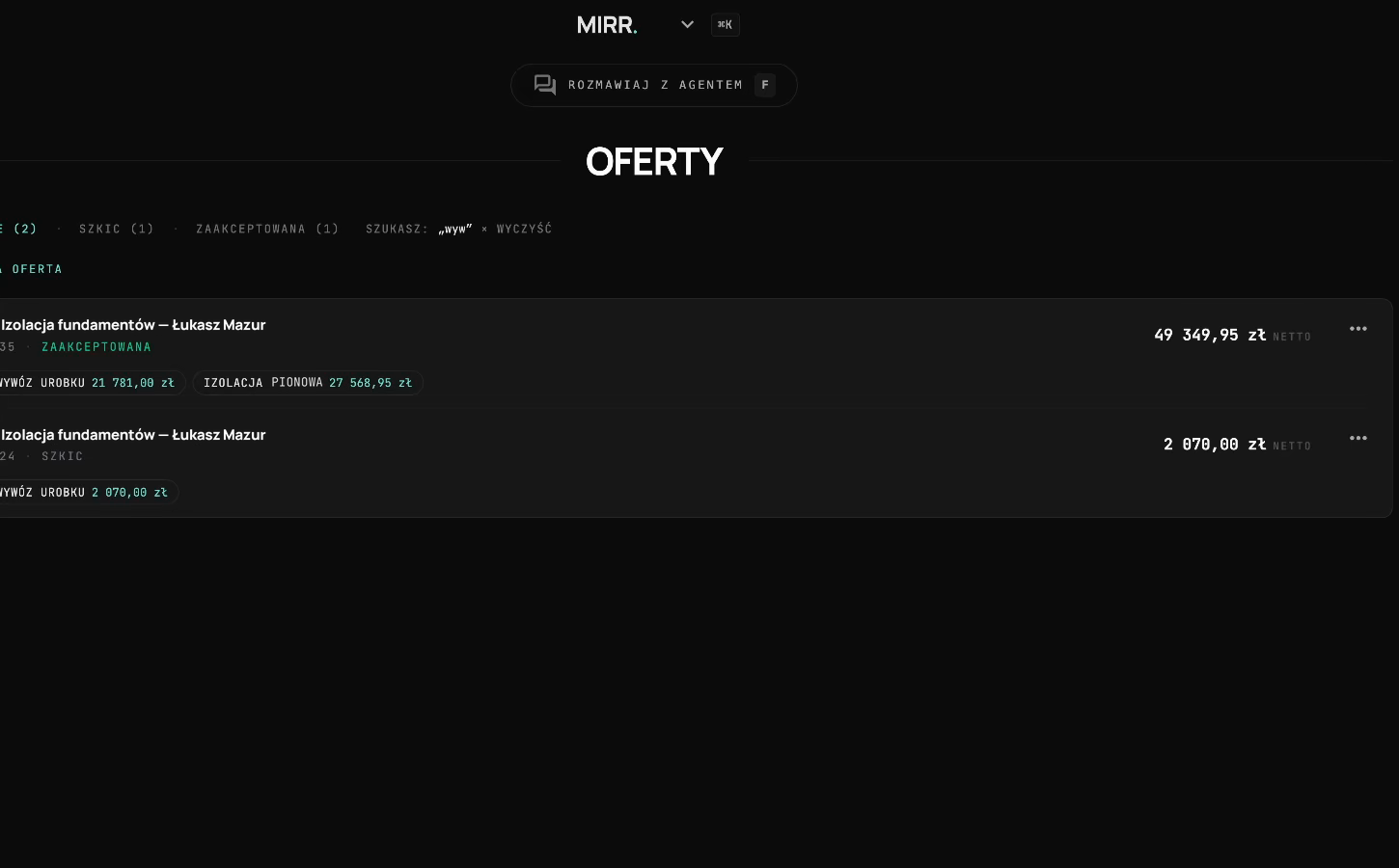
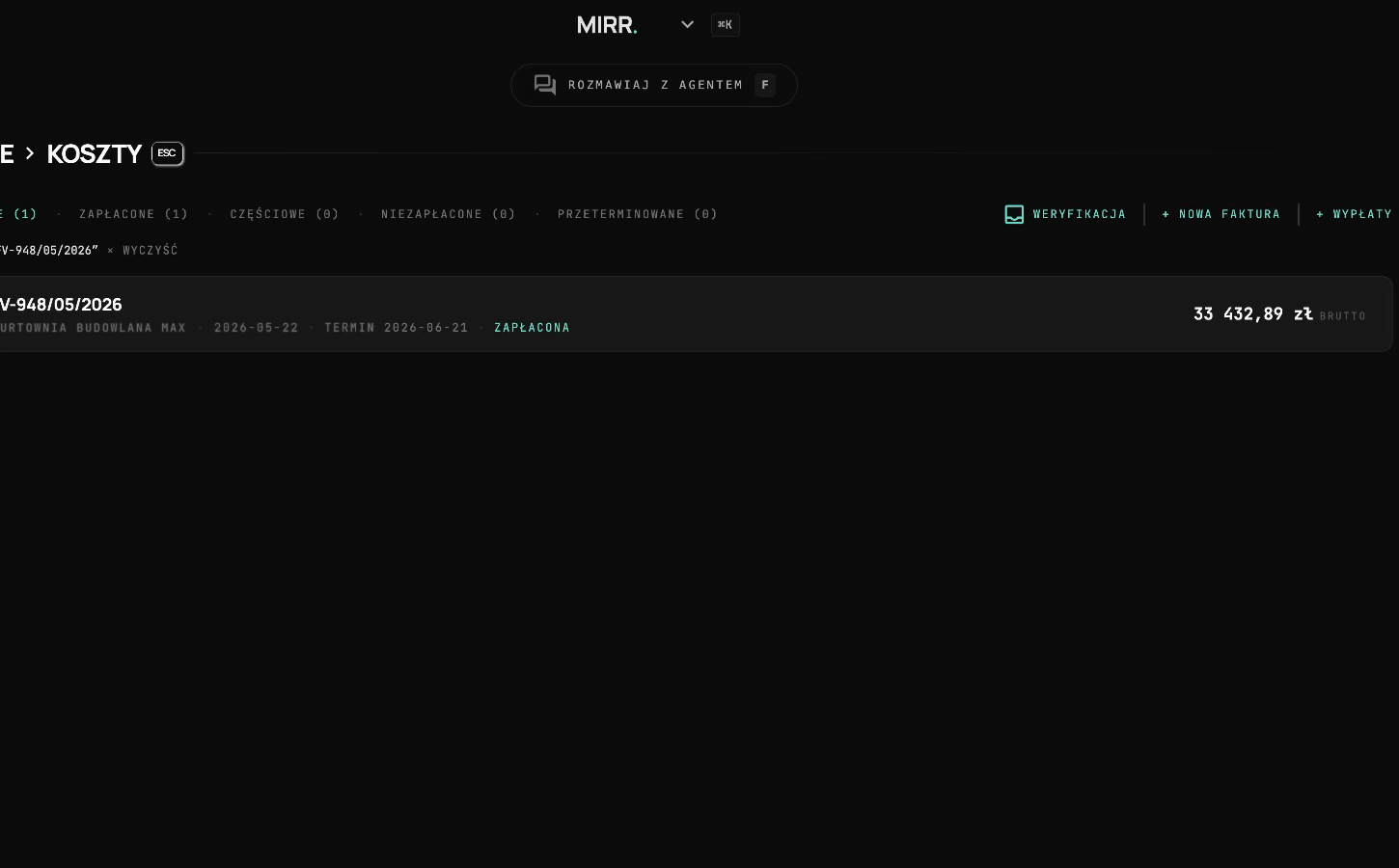
Pod polem cały czas widzisz podpowiedź Enter, aby przeszukać wszystko. Głębokie szukanie zagląda tam, gdzie samo filtrowanie nie sięga: do nazwy projektu, imienia i nazwiska klienta, adresu e-mail, miasta i ulicy. W ofertach znajdziesz w ten sposób także numer oferty, telefon klienta i nazwy kategorii z wyceny, na przykład wszystkie oferty z wywozem urobku. W kosztach szukasz po numerze faktury.
Wejdź w wynik albo wyczyść szukanie
Po głębokim szukaniu nad listą zostaje znacznik SZUKASZ z wpisaną frazą. Wchodzisz w znaleziony wynik jak w każdą kartę, a gdy chcesz wrócić do pełnej listy, klikasz WYCZYŚĆ.
Wyszukiwanie jest kontekstowe
Szuka na stronie, na której jesteś, nie w całej aplikacji naraz. I właśnie dlatego jest szybkie.
- Jesteś w kosztach, szukasz w kosztach. Wpisana fraza filtruje faktury, a nie miesza wyników z ofertami i projektami. Chcesz szukać gdzie indziej, najpierw przechodzisz na tamten ekran.
- Na ekranach bez list filtruje się menu. Na pulpicie nie ma czego przeszukiwać, ale po wpisaniu frazy zawężają się pozycje menu. Trzy litery i masz skrót do sprzedaży albo produkcji.
- Wszędzie działa tak samo. Sprzedaż, produkcja, oferty, koszty: to samo okno, ten sam skrót Ctrl+K, ta sama zasada z Enterem. Nie uczysz się czterech różnych wyszukiwarek.
Coś nie działa albo wolisz przejść przez to razem? Napisz na hej@budowalka.pl, ustawimy wszystko na wspólnej rozmowie.