Dostępność w Cal.com: kiedy klient może się z Tobą umówić.
Rezerwacje działają tylko wtedy, gdy system wie, kiedy masz czas. Tu ustawiasz to raz: które dni i w jakich godzinach jeździsz na wyceny. Klient zobaczy w kalendarzu wyłącznie te terminy, więc nikt nie umówi Ci wizji lokalnej w niedzielę o szóstej rano.
Zobacz, jak to wygląda
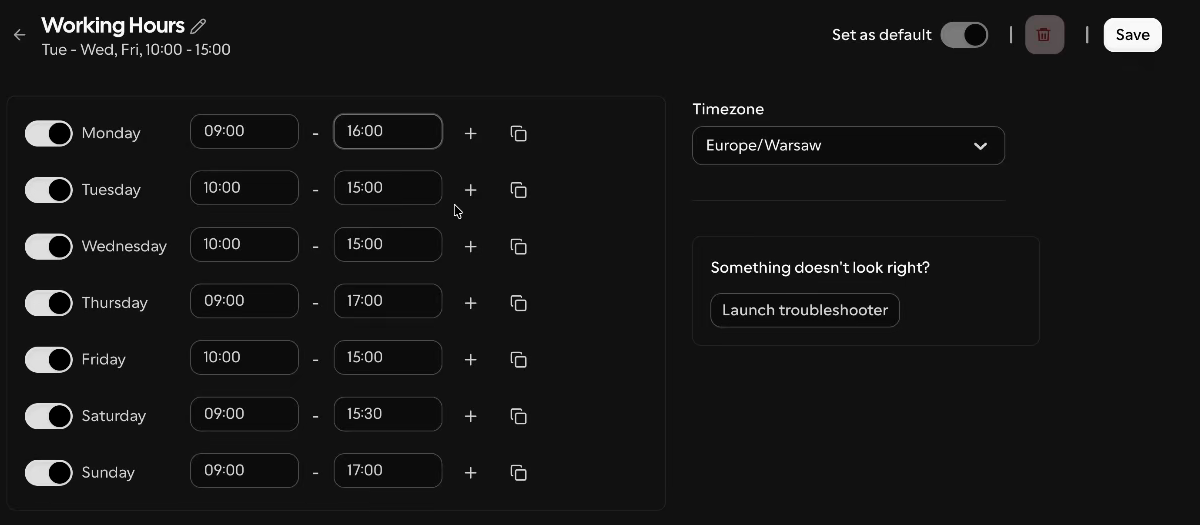
Włączanie i wyłączanie dni, godziny od–do, kopiowanie ich na pozostałe dni i zapis harmonogramu jako domyślnego.
Krok po kroku
Wszystko dzieje się na jednym ekranie w Cal.com. Zajmuje to dosłownie dwie minuty.
Wejdź w Dostępność i otwórz harmonogram
W menu po lewej wybierasz Dostępność (w Cal.com bywa podpisana po angielsku jako Availability). Masz tam już jeden harmonogram założony automatycznie, zwykle pod nazwą Working Hours. Klikasz w niego i wchodzisz do środka.
Włącz dni, w które przyjmujesz spotkania
Przy każdym dniu tygodnia, od poniedziałku do niedzieli, jest przełącznik. Wyłączasz dni, w które nie chcesz jeździć na wyceny, i zostawiasz włączone te, które Ci pasują. Jeśli wyceniasz tylko w soboty, zostaw samą sobotę.
Ustaw godziny od–do
Przy włączonym dniu wpisujesz przedział, na przykład od 9:00 do 16:00. Każdy dzień może być inny: w tygodniu od 10:00 do 15:00, a w sobotę od 9:00 do 15:30. To Twoje godziny wizji lokalnych, nie godziny pracy na budowie.
Skopiuj godziny na pozostałe dni
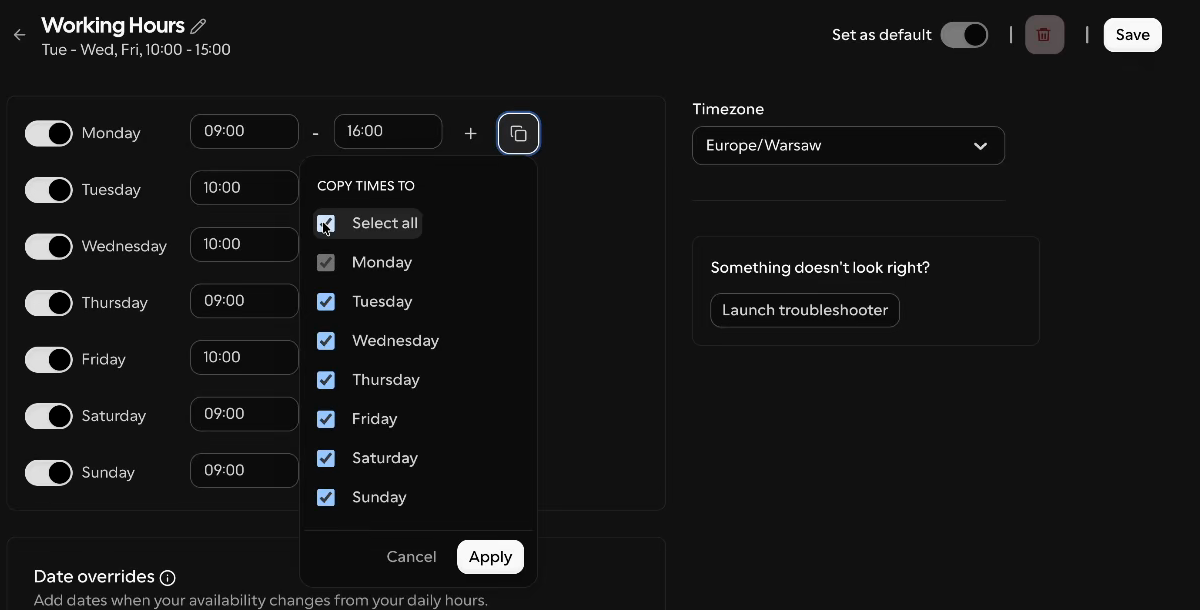
Nie musisz wpisywać tego samego siedem razy. Obok każdego dnia jest ikona kopiowania, która otwiera listę Copy times to. Zaznaczasz dni, na które chcesz przenieść godziny, albo od razu Select all, i klikasz Apply. Godziny przeskakują na wszystkie zaznaczone dni.
Ustaw jako domyślny i zapisz
W prawym górnym rogu jest przełącznik Set as default. Musi być włączony. Na koniec klikasz Save i to wszystko.
Co warto ustawić przy okazji
Dwie drobne rzeczy na tym samym ekranie, o które łatwo się potknąć.
- Strefa czasowa. Obok godzin jest pole ze strefą. Dla firmy działającej w Polsce ma tam być Europe/Warsaw. Zła strefa przesuwa wszystkie terminy o kilka godzin, a wygląda to jak błąd systemu.
- Wyjątki od godzin. Niżej jest sekcja na pojedyncze dni, które wypadają inaczej niż zwykle: urlop, wyjazd, święto. Ustawiasz je punktowo, bez ruszania całego harmonogramu.
- Zostaw sobie zapas na dojazd. Wizja lokalna to nie tylko sama rozmowa, ale i droga w obie strony. Jeśli ustawisz okno od 9:00 do 16:00, klient może zarezerwować ostatni możliwy termin i wrócisz po ciemku.
- Następny krok to klucz API, żeby rezerwacje trafiały prosto do Mirr, razem z adresem budowy i telefonem. Pokazujemy to w przewodniku Klucz API w Cal.com.
Coś nie działa albo wolisz przejść przez to razem? Napisz na hej@budowalka.pl, ustawimy wszystko na wspólnej rozmowie.