Klucz API w Cal.com: pięć kliknięć, żeby kalendarz rozmawiał z Mirr.
To jedna z tych rzeczy, które robi się raz na starcie i nigdy więcej. Bez tego klucza umówione spotkanie żyje tylko w Twoim kalendarzu i musisz je przepisywać do Mirr z ręki. Z kluczem rezerwacja od klienta sama ląduje przy jego zapytaniu, razem z adresem budowy i telefonem.
Zobacz, jak to wygląda
Całe nagranie trwa pół minuty, bo tyle właśnie zajmuje ta operacja.
Krok po kroku
Wszystko dzieje się w Cal.com, po Twojej stronie. W Mirr nie musisz nic klikać.
Zaloguj się na cal.com i wejdź w Ustawienia
Otwierasz app.cal.com i przechodzisz do Ustawień. Zobaczysz stronę podzieloną na sekcje: Ustawienia osobiste, Bezpieczeństwo i, niżej, Programista.
Otwórz „Klucze interfejsu API"
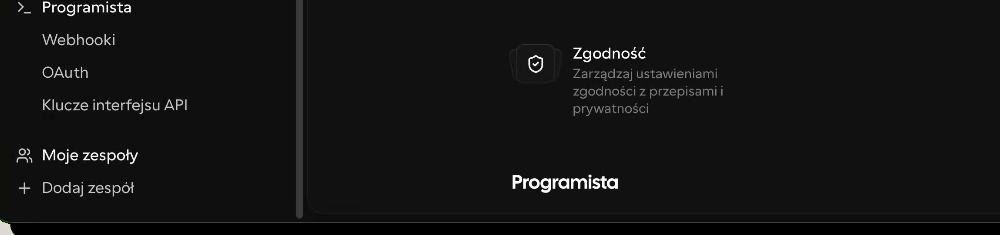
W menu po lewej zjedź na sam dół, do sekcji Programista. Są tam trzy pozycje: Webhooki, OAuth i Klucze interfejsu API. Klikasz tę ostatnią.
Kliknij „Nowa"
Na stronie kluczy, w prawym górnym rogu, jest przycisk + Nowa. Otwiera okno tworzenia klucza. Jeśli masz już tam jakieś klucze, nie ruszaj ich, po prostu dodaj kolejny.
Nazwij klucz i zostaw „Nigdy nie wygasa"
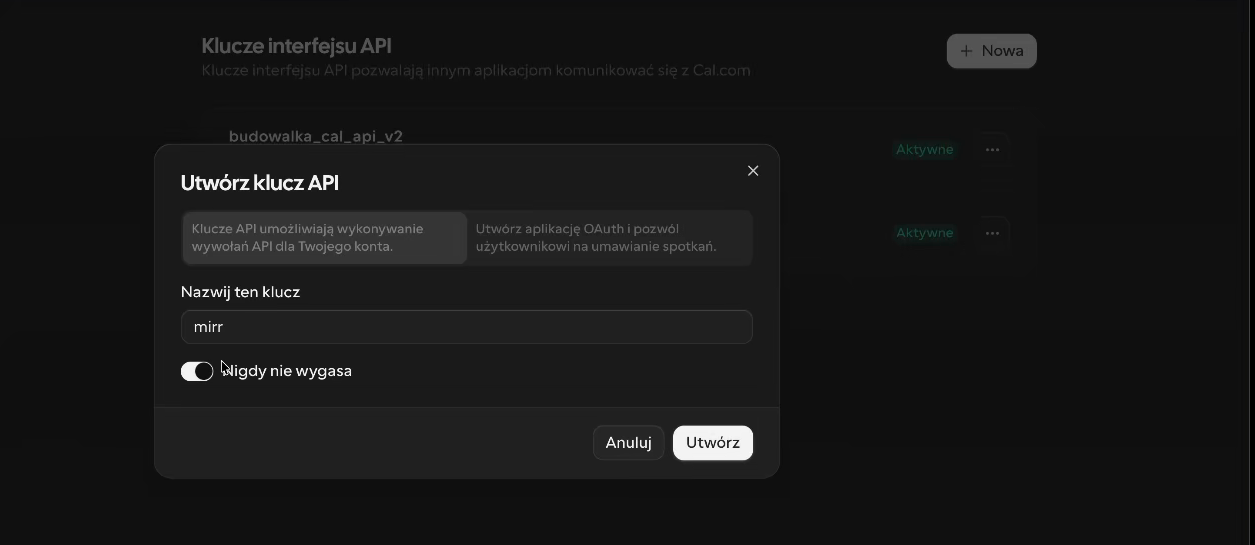
W polu nazwy wpisujesz cokolwiek, co pozwoli Ci go później rozpoznać, na przykład mirr. Przełącznik Nigdy nie wygasa zostawiasz włączony.
Utwórz klucz i skopiuj go
Klikasz Utwórz i kopiujesz wyświetlony ciąg znaków. Na nagraniu widać wersję najprostszą dla Ciebie: przesyłasz nam ten klucz, na przykład na WhatsAppie, a my podłączamy resztę. Możesz też wkleić go samodzielnie, o czym niżej.
Gdzie wkleić klucz w Mirr
Jedno miejsce, dwa pola i zapis. Potem Mirr sam dogaduje się z Cal.com.
Ustawienia, sekcja Cal.com
W Mirr wchodzisz w Ustawienia i szukasz sekcji Cal.com. Są tam dwa pola: URL rezerwacji, czyli adres Twojej strony do umawiania spotkań, oraz Klucz API, w który wklejasz skopiowany ciąg. Zapisujesz i tyle.
Co dzięki temu zaczyna działać
Sam klucz nic nie robi. Otwiera drogę między Twoim kalendarzem a Mirr, i dopiero to jest wartościowe. Dzieje się wtedy więcej, niż widać na pierwszy rzut oka.
- Klient sam wybiera termin. Dostaje link do rezerwacji, w mailu z wyceną albo w przypomnieniu, i widzi tylko te godziny, w których naprawdę jesteś dostępny. Koniec z wymianą wiadomości „a może w czwartek?".
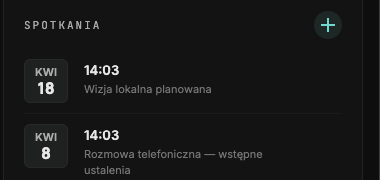
- Spotkanie ląduje przy zapytaniu, nie tylko w kalendarzu. Na karcie klienta widzisz termin wizji lokalnej obok całej reszty: notatek, wyceny i historii kontaktu.
- Karta na tablicy zapytań przesuwa się sama na „spotkanie umówione", a do klienta idzie mail z potwierdzeniem. Przestaje też dostawać przypomnienia o niedokończonej wycenie, bo już się umówił.
- Adres i telefon wpisują się z formularza rezerwacji. Klient podaje ulicę, kod i miasto przy umawianiu, a Ty masz je na karcie, zanim wsiądziesz w auto.
- Ktoś zupełnie nowy też nie ginie. Jeśli termin zarezerwuje osoba, której nie ma jeszcze w Mirr, system zakłada jej kartę zapytania sam.
- Przełożenie i odwołanie dzieje się bez Ciebie. Klient zmienia termin u siebie, a w Mirr aktualizuje się data spotkania. Odwołanie zostaje zapisane w historii projektu, więc wiadomo, co się stało.
- Mirr sam zakłada w Twoim Cal.com typ spotkania „Bezpłatna wycena na miejscu" na 60 minut, z polskimi polami formularza. Nie musisz go konfigurować ręcznie.
- Przypomnienie o spotkaniu przychodzi na Telegrama, jeśli masz go podpiętego.
Coś nie działa albo wolisz przejść przez to razem? Napisz na hej@budowalka.pl, ustawimy wszystko na wspólnej rozmowie.