Rano Start, po pracy Stop. Resztę zrobi aplikacja.
Szef wysłał Ci link do zapisywania godzin pracy. Działa w telefonie, bez instalowania i bez logowania. Rano wybierasz budowę i klikasz Start, po pracy klikasz Stop, a godziny zapisują się same. Poniżej jest krótki film i opis, co robić w nietypowych sytuacjach.
Zobacz, jak to działa
Film pokazuje cały dzień pracy na telefonie: od wyboru budowy do zapisanych godzin.
Krok po kroku
Na co dzień potrzebujesz tylko dwóch przycisków. Reszta przydaje się raz na jakiś czas.
Zapisz link w telefonie
Szef wysyła Ci link do godzin, zwykle WhatsAppem albo SMS-em. Otwórz go w telefonie i zapisz w zakładkach przeglądarki albo dodaj do ekranu głównego, żeby rano mieć go pod ręką. Nie musisz niczego instalować ani zakładać konta. Na górze strony zobaczysz swoje imię.
Rano wybierz budowę i kliknij Start
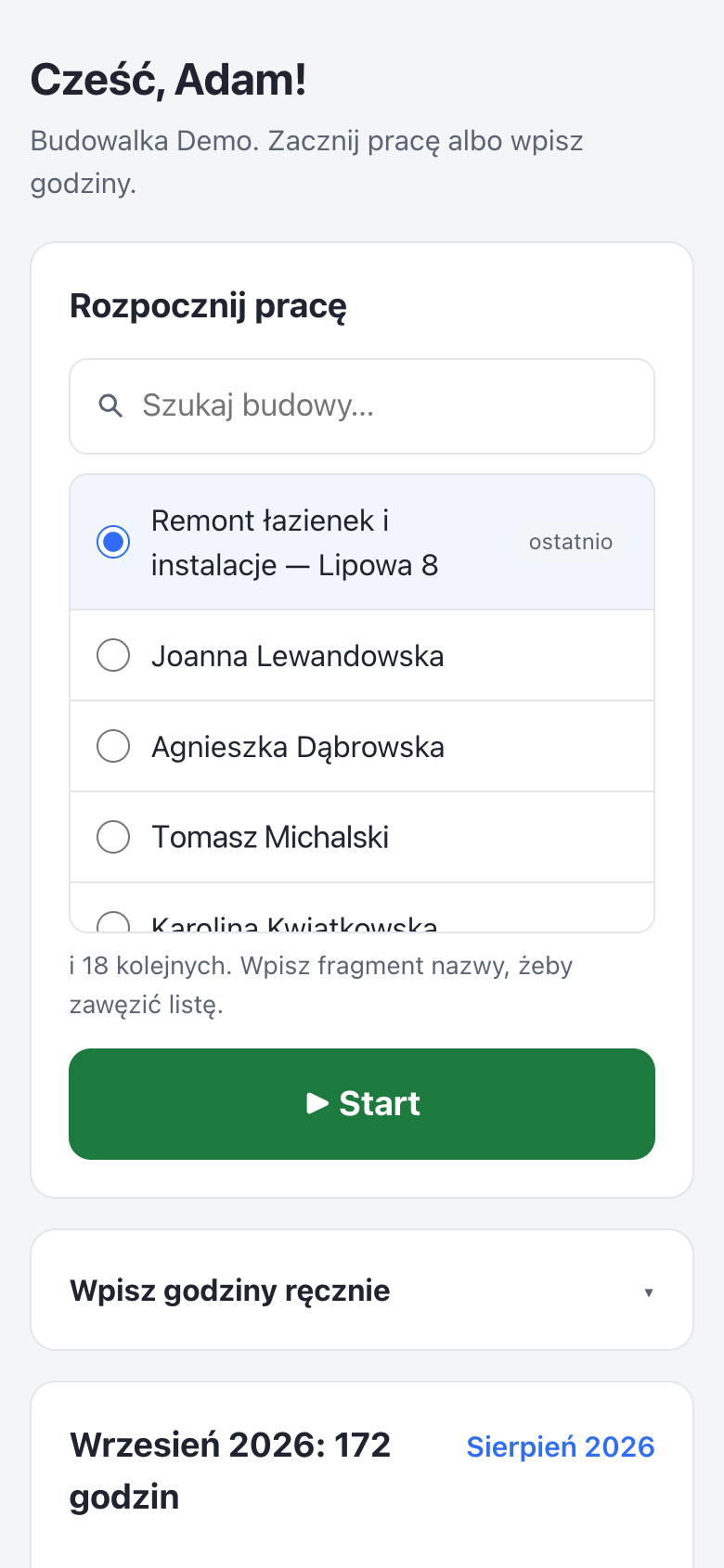
Gdy przychodzisz na budowę, wybierz ją z listy w karcie Rozpocznij pracę. Budowa, na której byłeś ostatnio, jest już zaznaczona i ma dopisek „ostatnio”, więc zwykle wystarczy jedno kliknięcie. Jeśli budowy nie widać, wpisz kawałek nazwy w pole Szukaj budowy…, a lista się zawęzi. Potem kliknij zielony przycisk Start.
Po pracy kliknij Stop
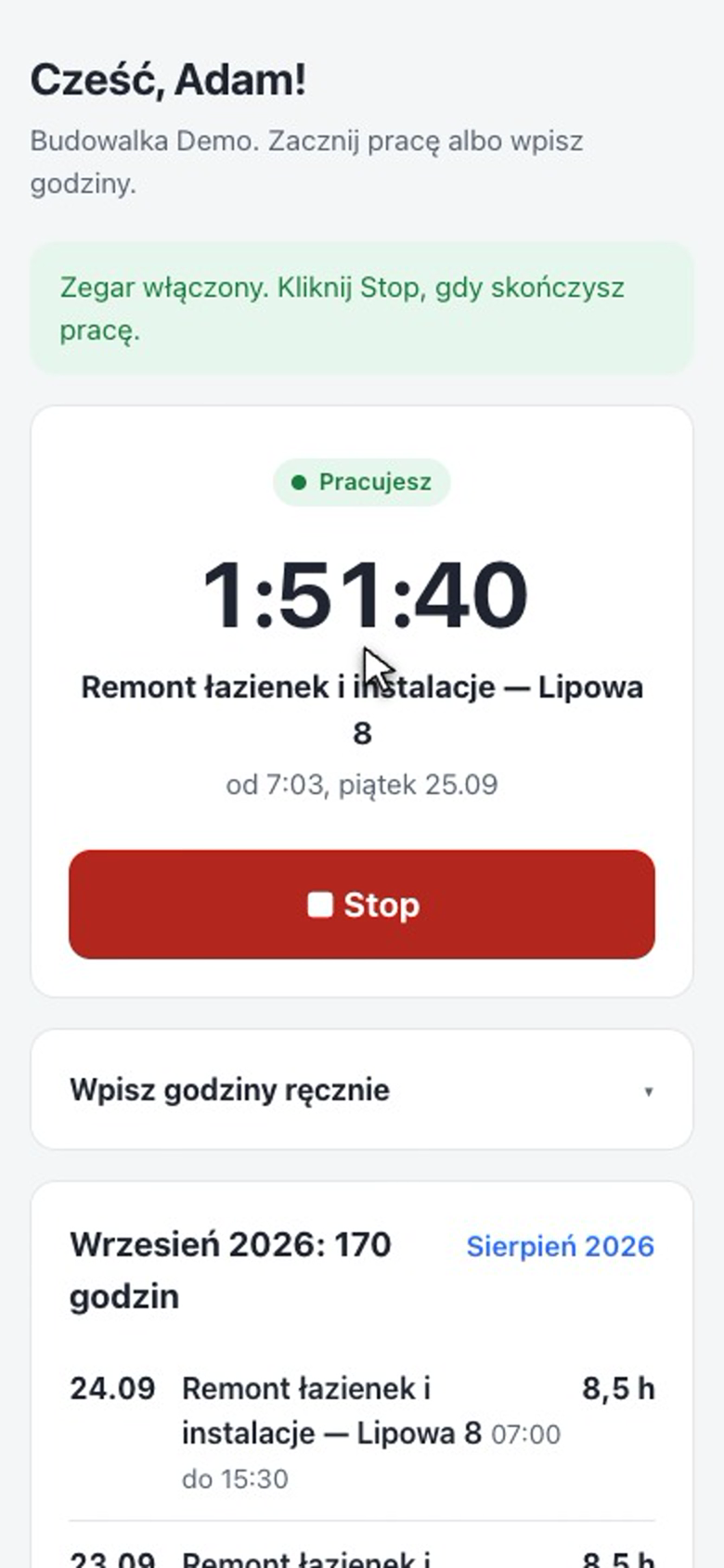
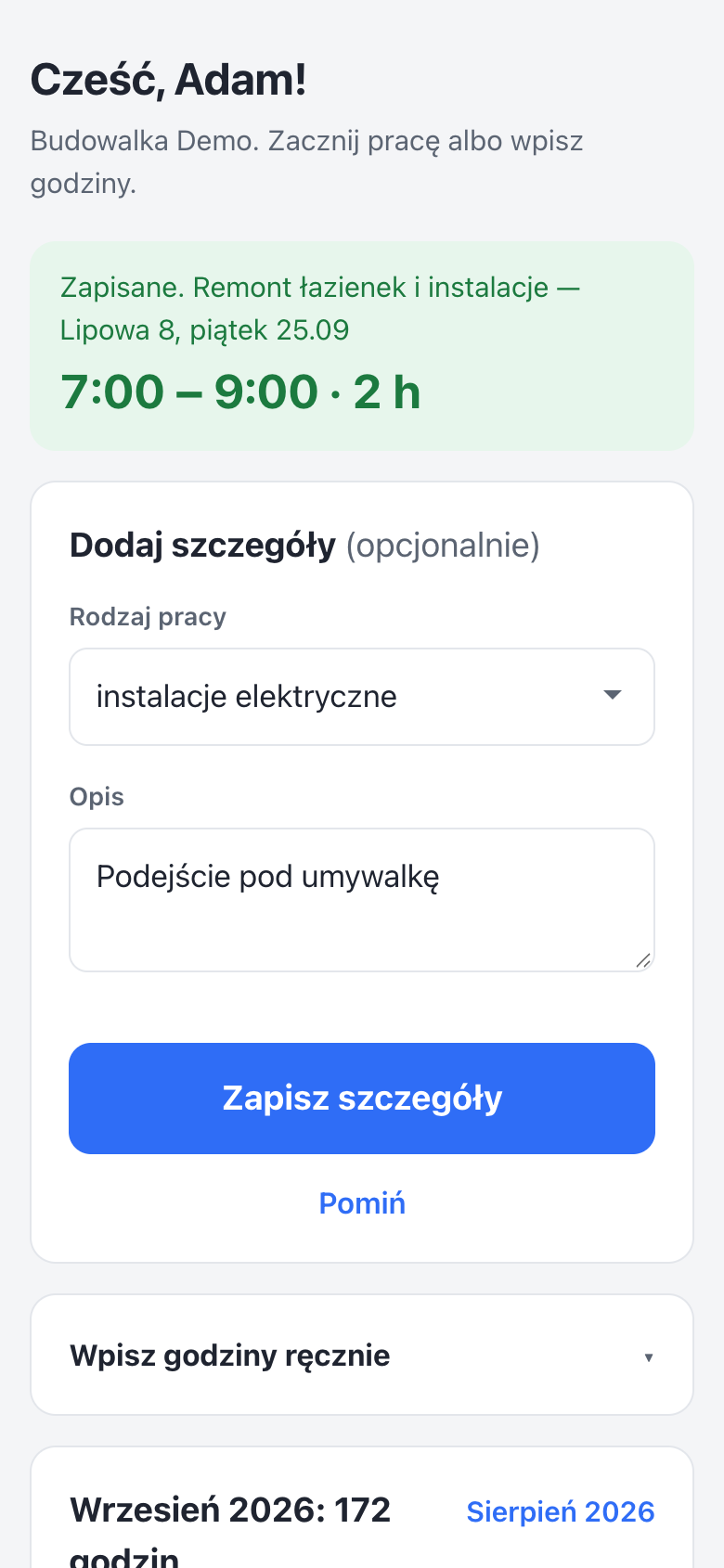
Gdy kończysz, kliknij czerwony przycisk Stop. Godziny od razu się zapisują, a na ekranie zobaczysz, od której do której pracowałeś. Pod spodem możesz wybrać Rodzaj pracy i w polu Opis dopisać, co robiłeś, a potem kliknąć Zapisz szczegóły. To nie jest obowiązkowe. Jeśli nie chcesz nic dopisywać, kliknij Pomiń.
Zmieniasz budowę w ciągu dnia
Jeśli przed południem jesteś na jednej budowie, a po południu na drugiej, kliknij Stop przy wyjściu z pierwszej. Potem wybierz nową budowę i znowu kliknij Start. Każda budowa dostanie swoje godziny.
Zapomniałeś kliknąć Stop
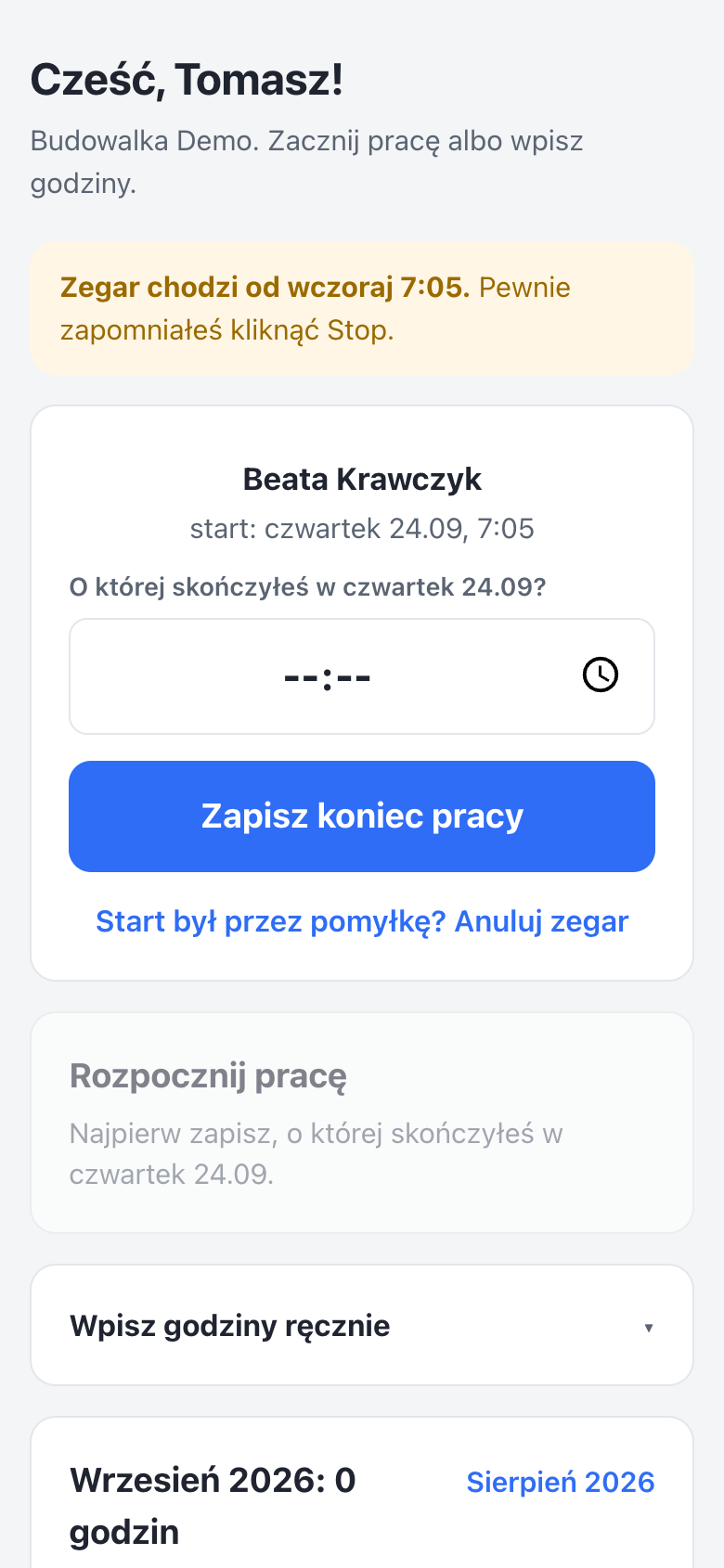
Nic się nie stało. Gdy zegar chodzi od wczoraj albo dłużej niż 14 godzin, aplikacja nie zgaduje, kiedy skończyłeś. Następnego dnia po otwarciu linku zobaczysz żółty komunikat i pytanie, o której skończyłeś. Wpisz godzinę i kliknij Zapisz koniec pracy. Dopiero wtedy możesz włączyć zegar na nowy dzień.
Wpisz godziny ręcznie i sprawdź sumę
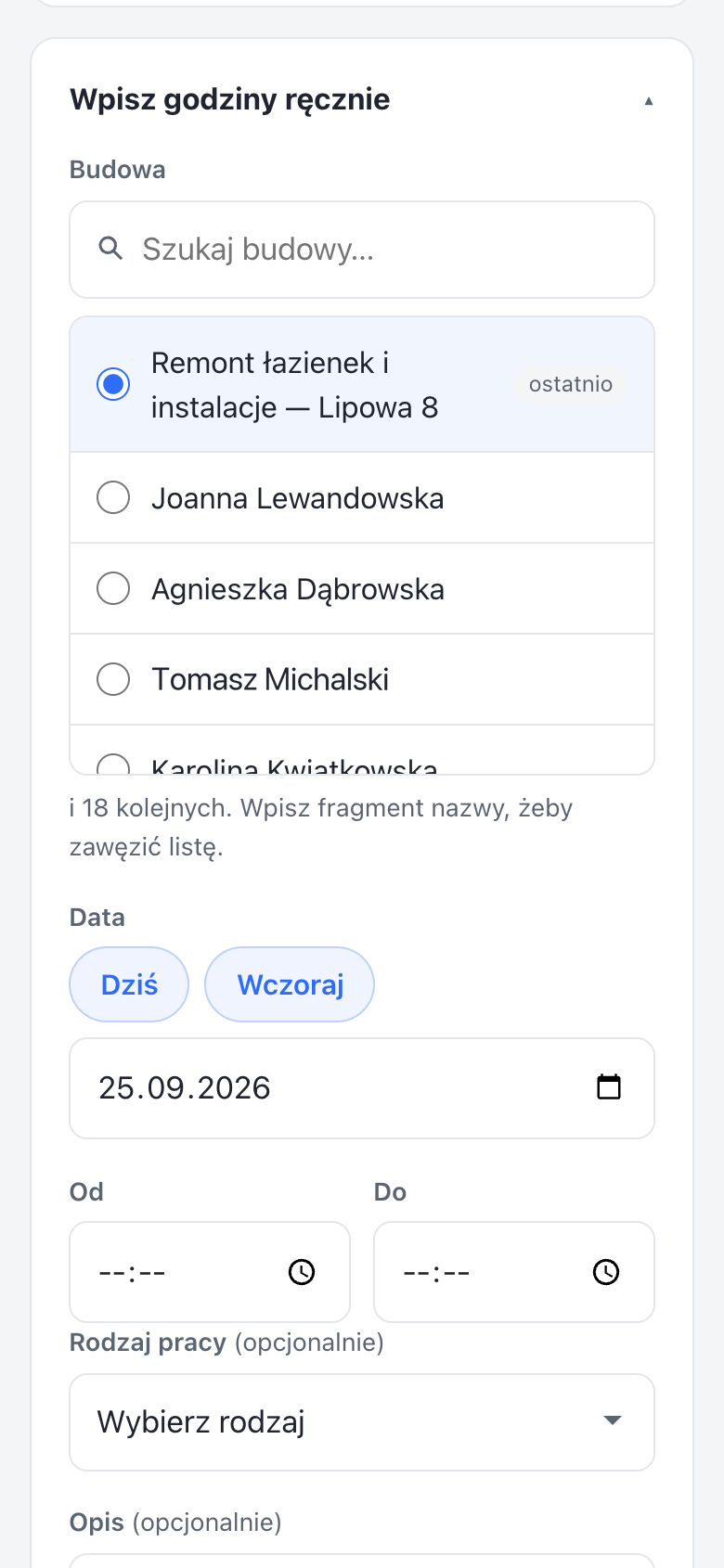
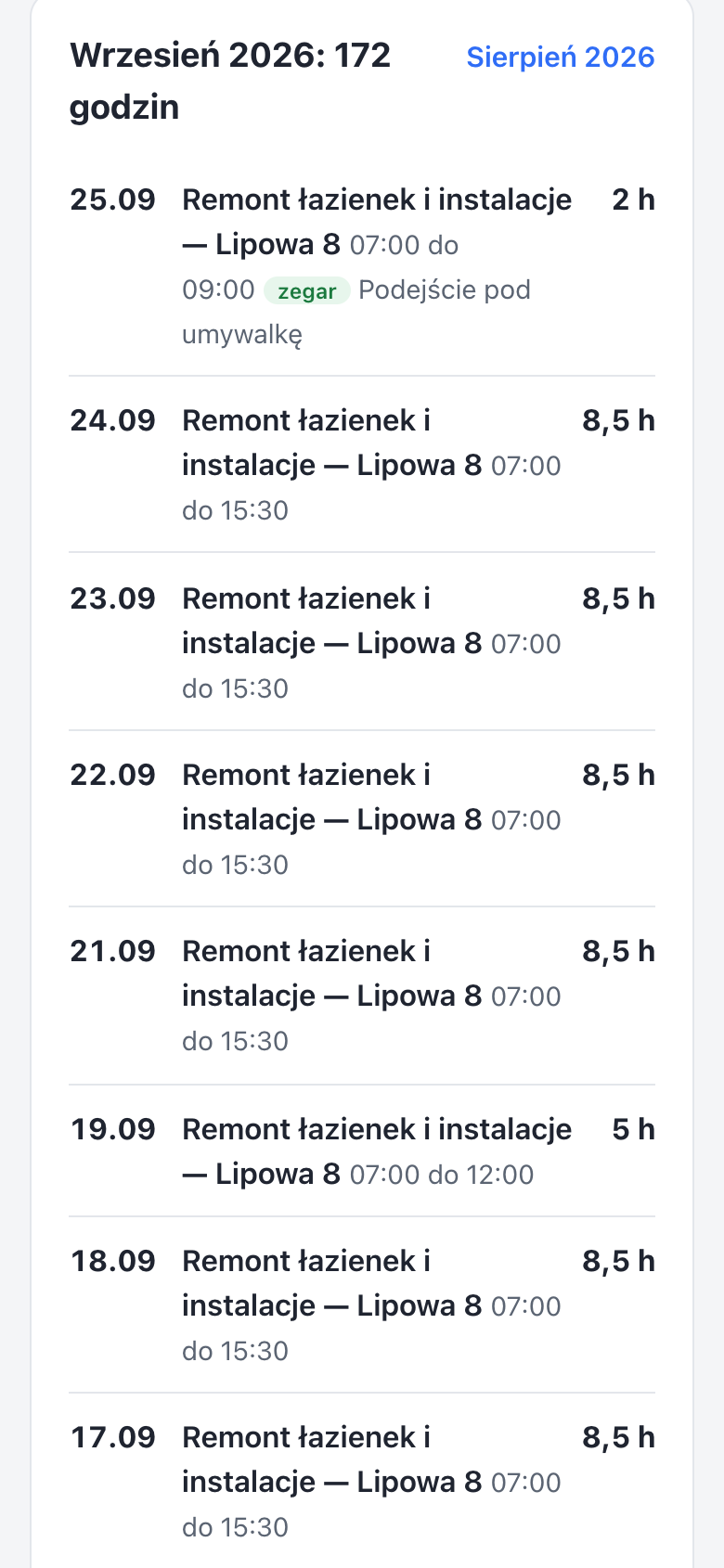
Wolisz wpisać godziny sam, na przykład za wczoraj? Rozwiń Wpisz godziny ręcznie, wybierz budowę, dzień i godziny od do, a potem zapisz. Na dole strony widzisz wszystkie swoje godziny z tego miesiąca i ich sumę. Wpisy z zegara mają znaczek „zegar”. Link obok nagłówka przełącza na poprzedni miesiąc.
Zapamiętaj jedno
Rano Start, po pracy Stop. Dzięki temu nie musisz pod koniec miesiąca przypominać sobie, gdzie i ile pracowałeś, a szef rozlicza wypłatę z tych samych godzin, które widzisz u siebie.
Coś się nie zgadza albo link przestał działać? Powiedz o tym swojemu szefowi. Jesteś właścicielem firmy i chcesz wiedzieć, jak rozliczać godziny ekipy? Zajrzyj do przewodnika Rozliczanie pracowników.